Jährliche Betriebskostenabrechnung als Aufgabe
So legen Sie fest, wann die Betriebskostenabrechnung eines Objekts jedes Jahr fällig wird, öffnen die fällige Abrechnung aus „Aufgaben" direkt mit Objekt und Zeitraum und stellen sie bei Bedarf auf ein Datum zurück.
- Schritt 1
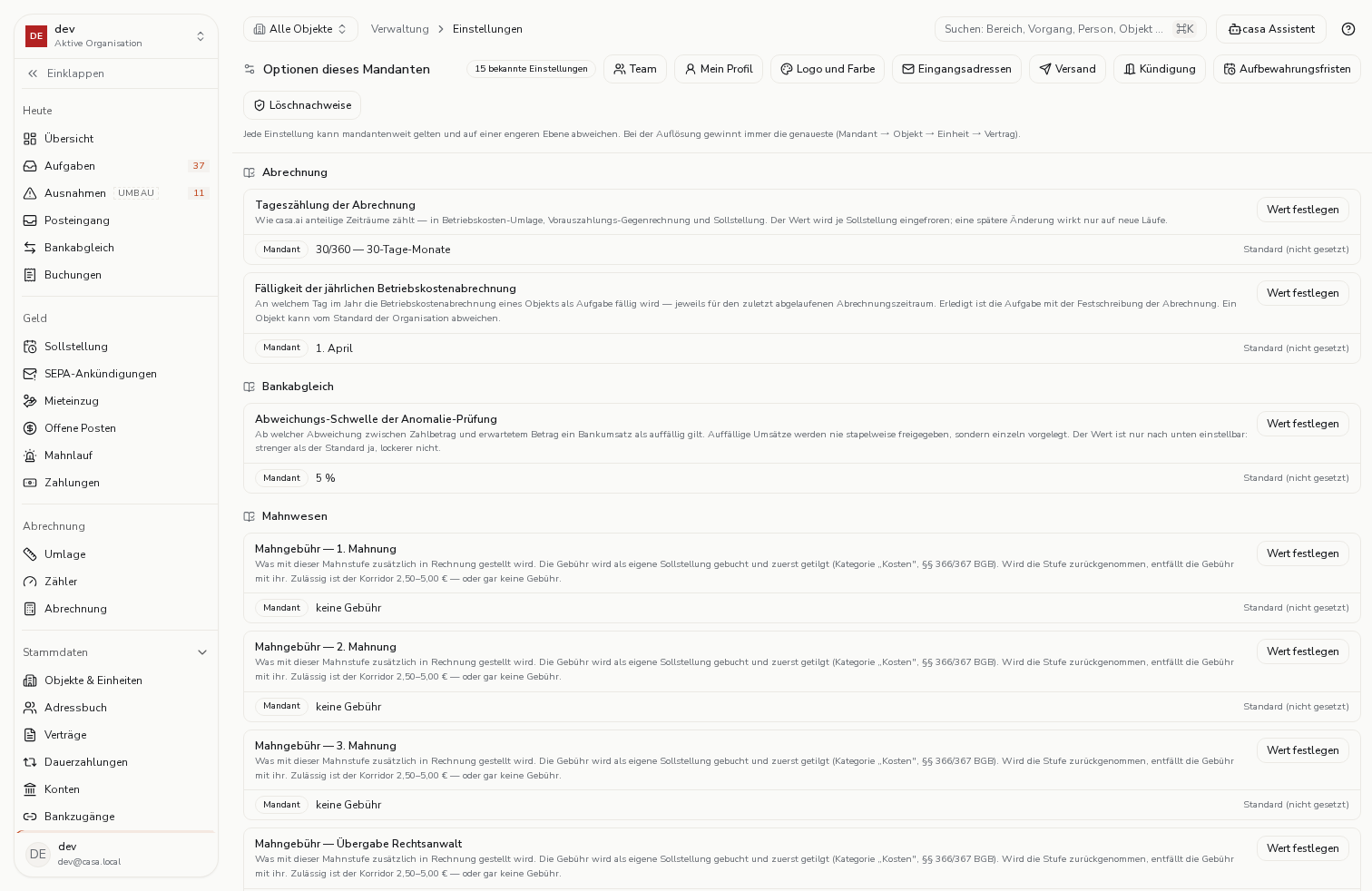
Unter „Einstellungen" legen Sie fest, an welchem Tag im Jahr die Betriebskostenabrechnung eines Objekts als Aufgabe fällig wird. Ohne eigene Angabe gilt für die ganze Organisation der 1. April.
- Schritt 2
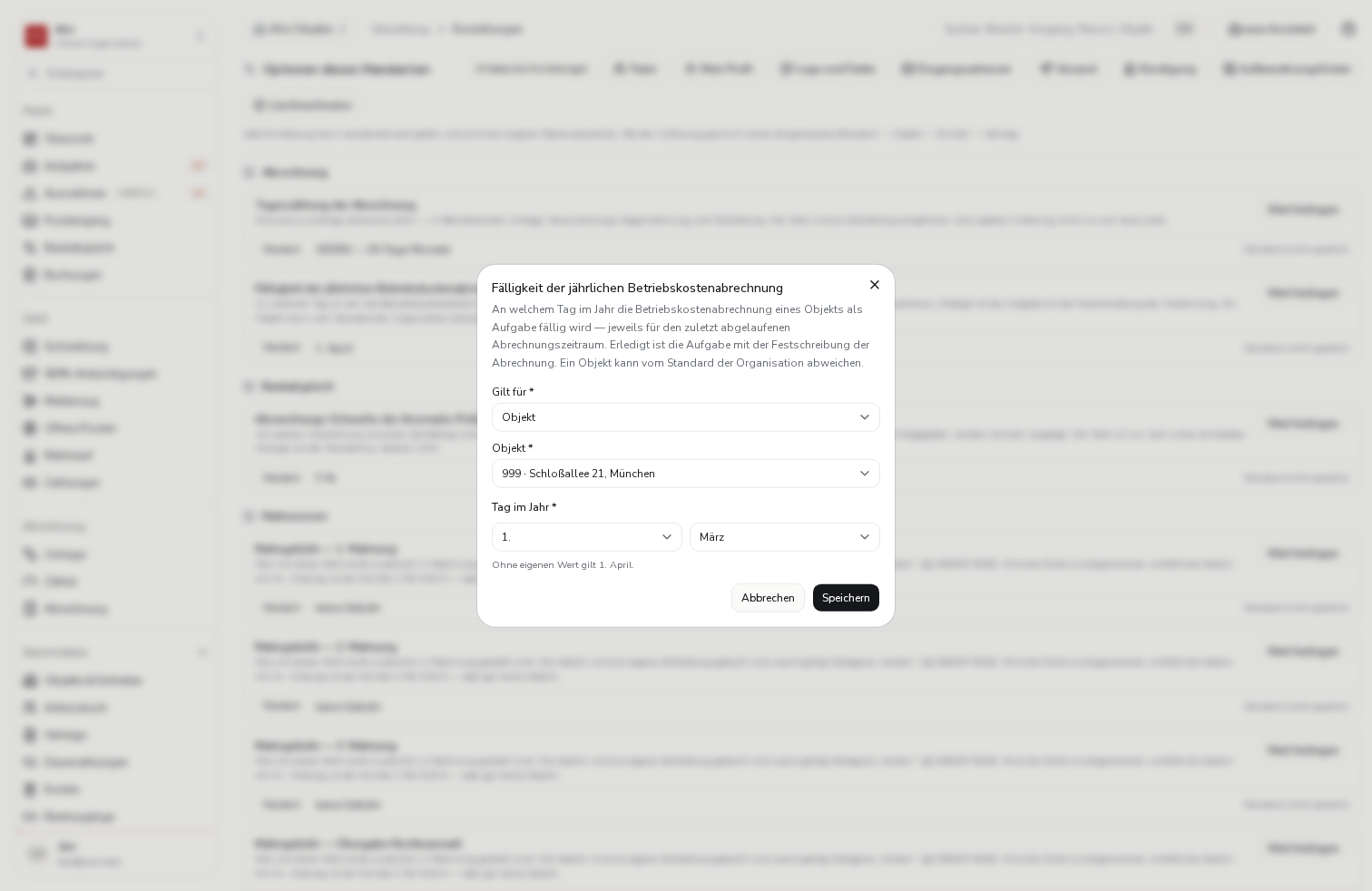
Ein Objekt darf abweichen: Wählen Sie die Ebene „Objekt", das Objekt und den Tag im Jahr.
- Schritt 3
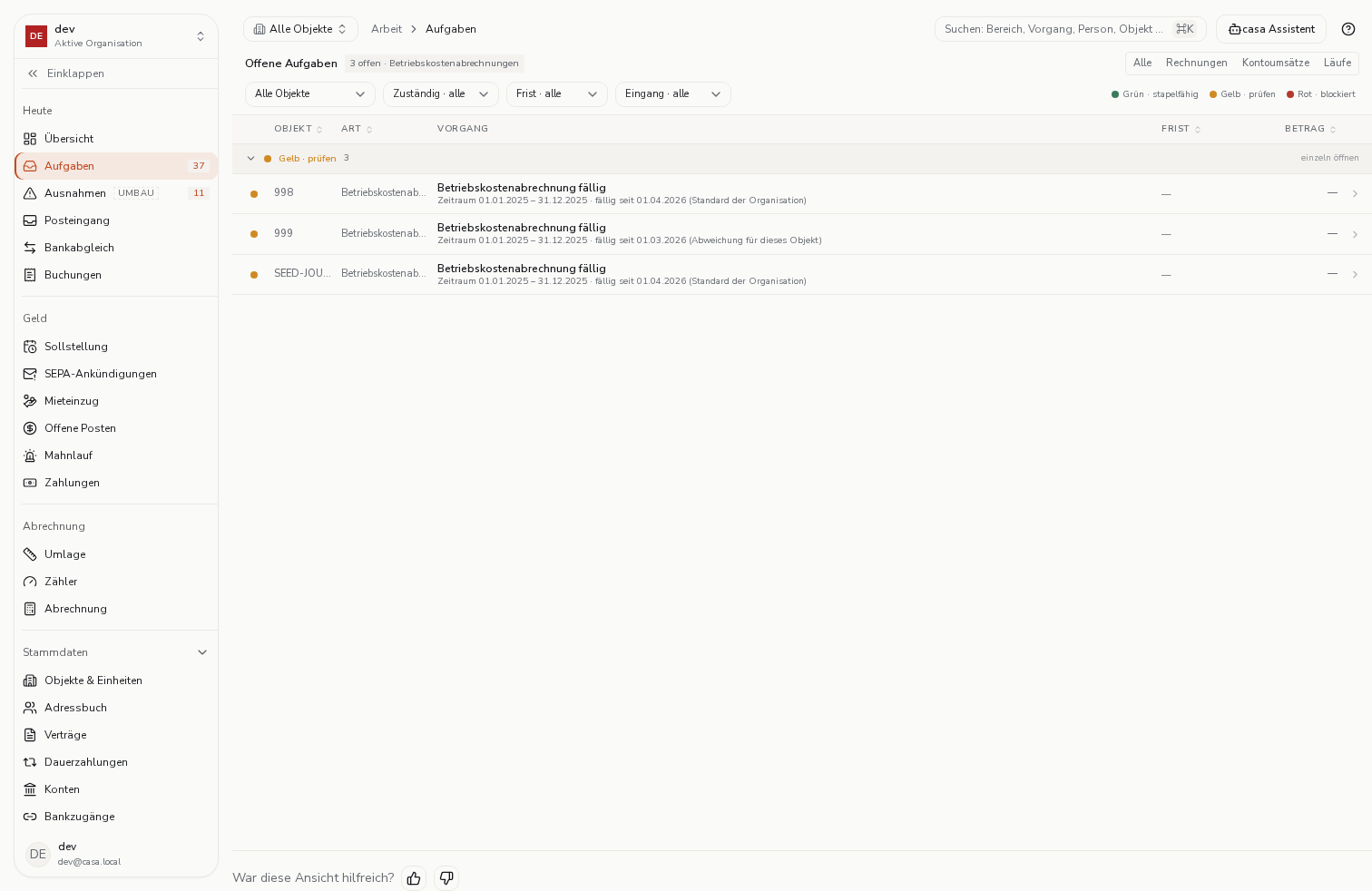
Ist der Tag erreicht, steht unter „Aufgaben" je Objekt genau eine „Betriebskostenabrechnung fällig" — mit dem abzurechnenden Zeitraum, dem Fälligkeitstag und seiner Herkunft: Standard der Organisation oder Abweichung für dieses Objekt.
- Schritt 4
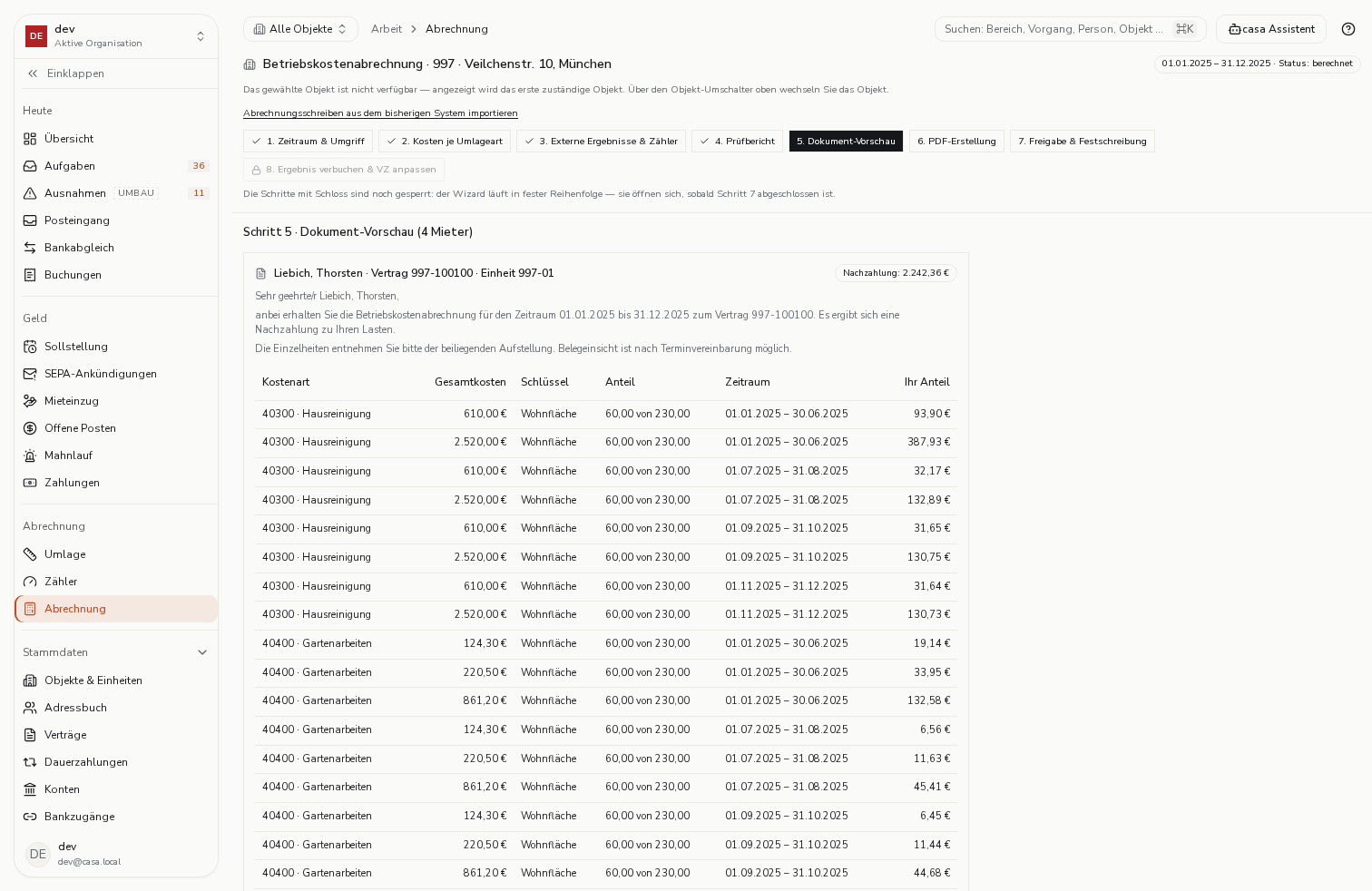
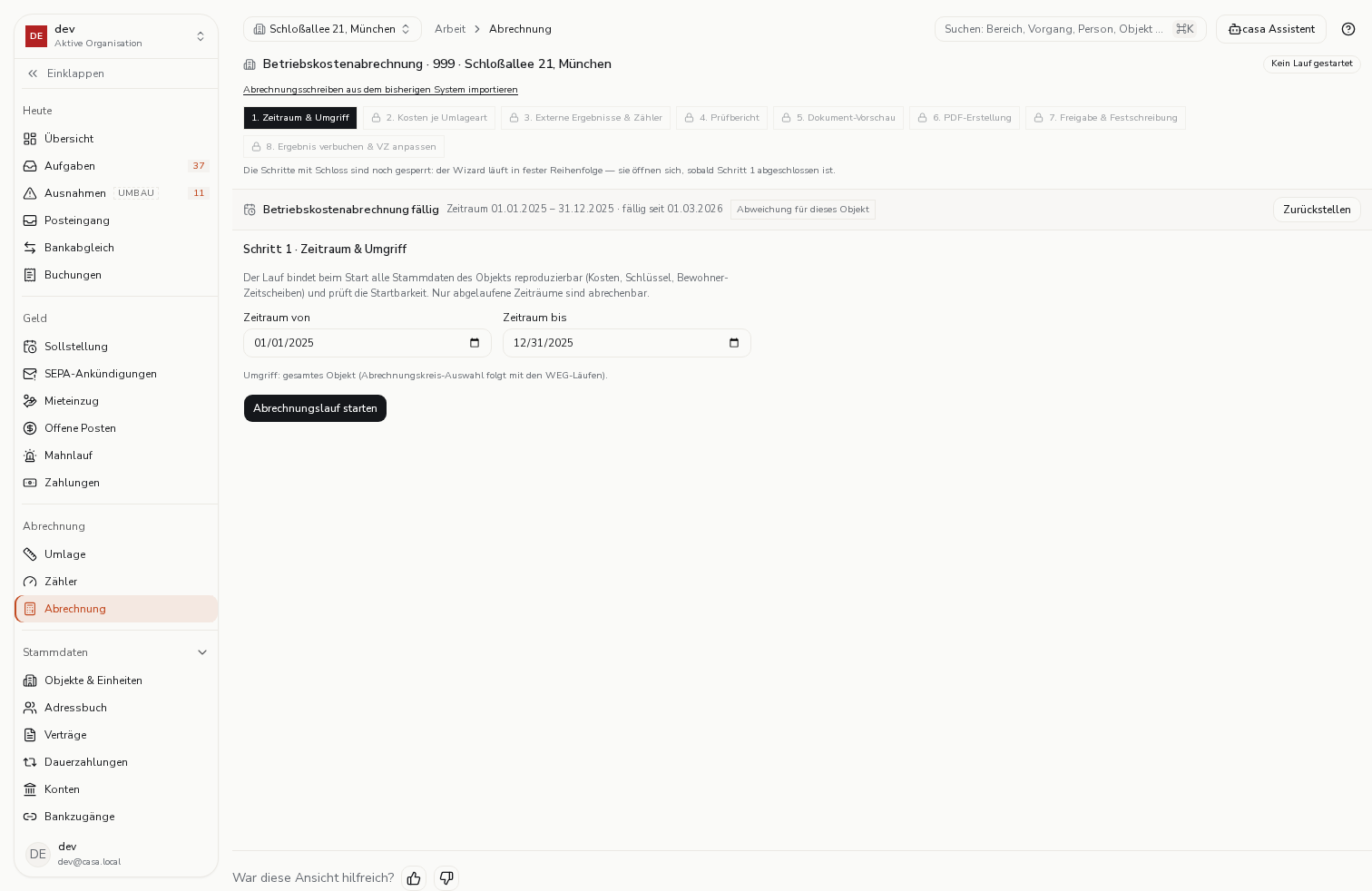
Die Aufgabe öffnet die Betriebskostenabrechnung des Objekts mit dem vorbelegten Zeitraum. Das Öffnen allein erledigt nichts: Die Aufgabe bleibt bestehen, bis die Abrechnung festgeschrieben ist.
- Schritt 5
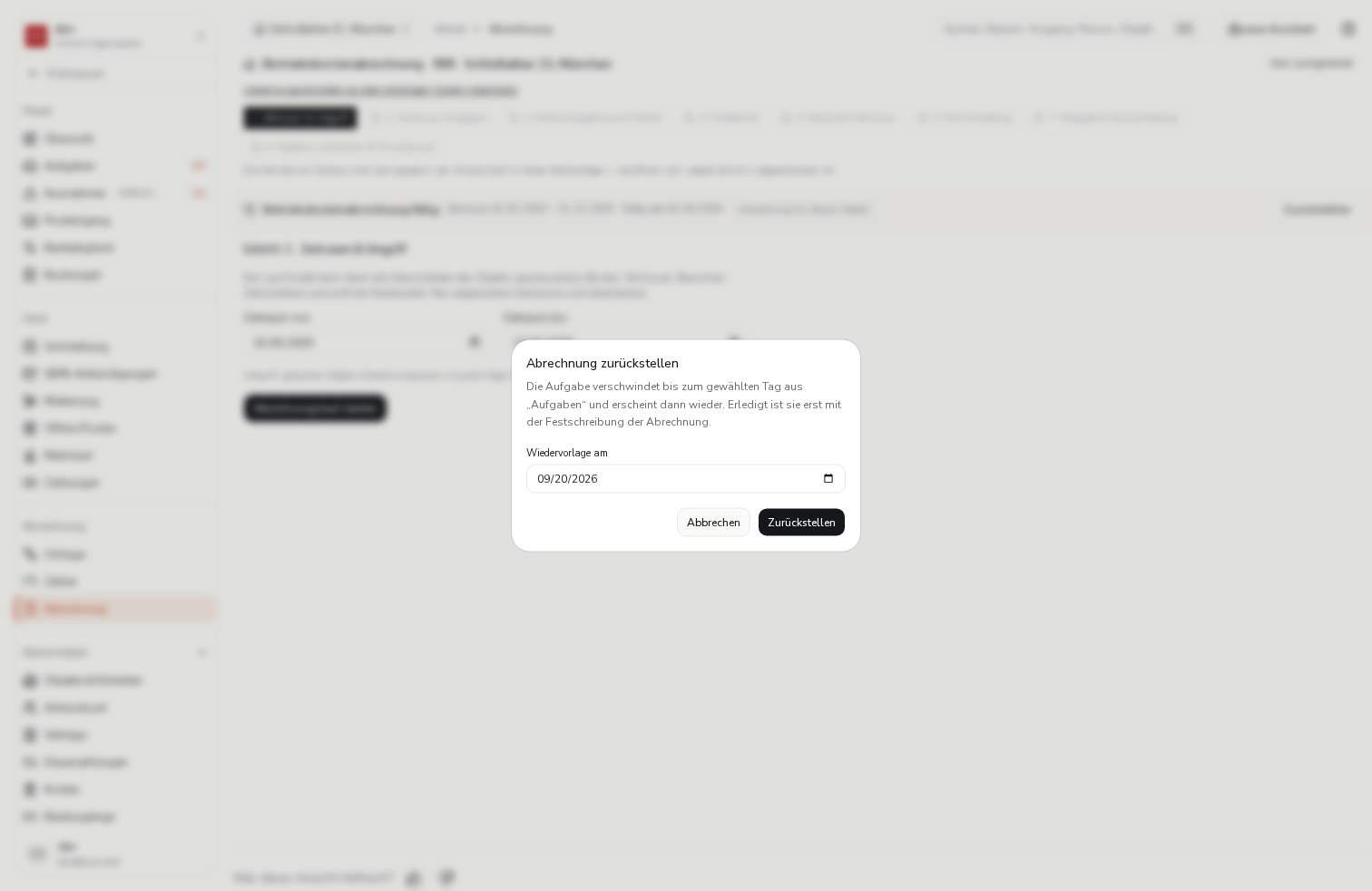
Passt der Zeitpunkt nicht, stellen Sie die Aufgabe zurück: Sie verschwindet bis zum gewählten Tag aus „Aufgaben" und erscheint dann genau einmal wieder.
- Schritt 6
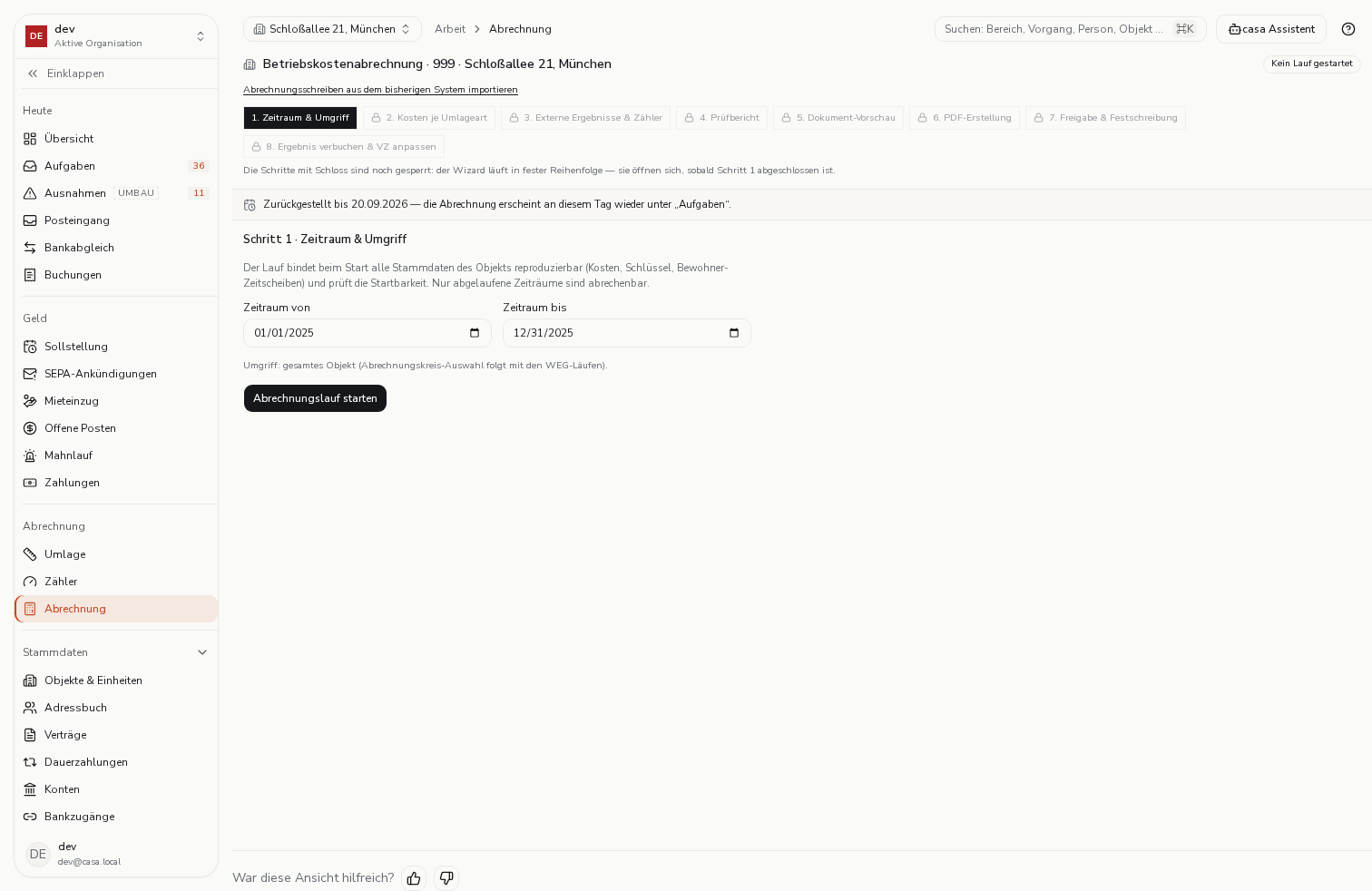
Die Bestätigung nennt den Tag der Wiedervorlage.
- Schritt 7
Ein Link auf ein Objekt, für das Sie nicht zuständig sind, öffnet keine Aufgabe: Die Abrechnung zeigt stattdessen ein zuständiges Objekt und sagt, dass das gewählte nicht verfügbar ist.