Buchung stornieren
So stornieren Sie eine Buchung und so wirkt der Storno: Eine gebuchte Bewegung wird nie gelöscht, sondern per Gegenbuchung neutralisiert und bleibt vollständig im Verlauf (GoBD). In der Timeline sehen Sie Storno und Original als Paar – und stornieren dort selbst, mit Pflicht-Begründung.
- Schritt 1
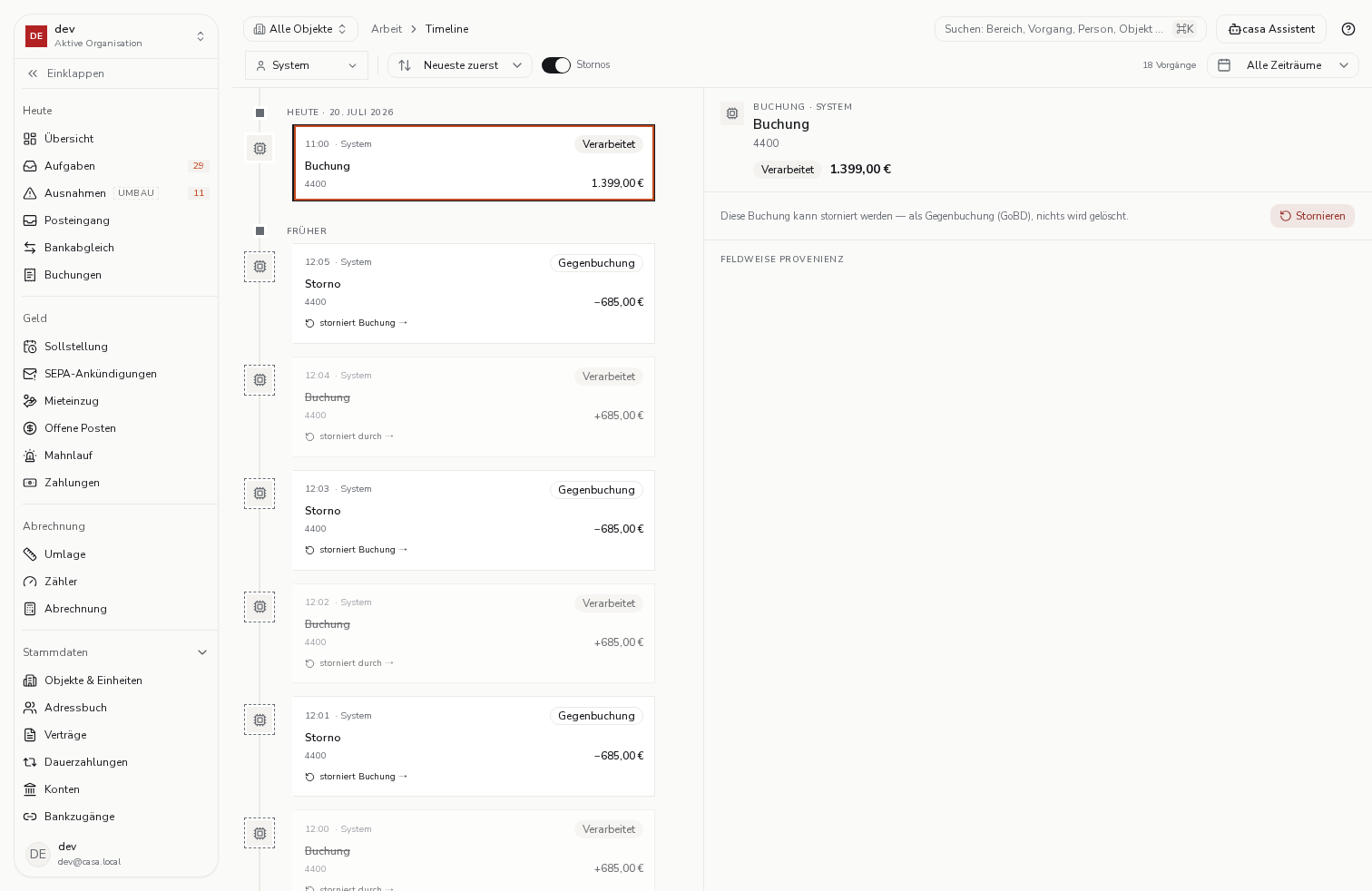
Öffnen Sie die Timeline. Ein Storno erscheint als „Gegenbuchung". Der Filter „Akteur" (hier „System") hilft, die automatischen Buchungen und ihre Stornos zu finden.
- Schritt 2
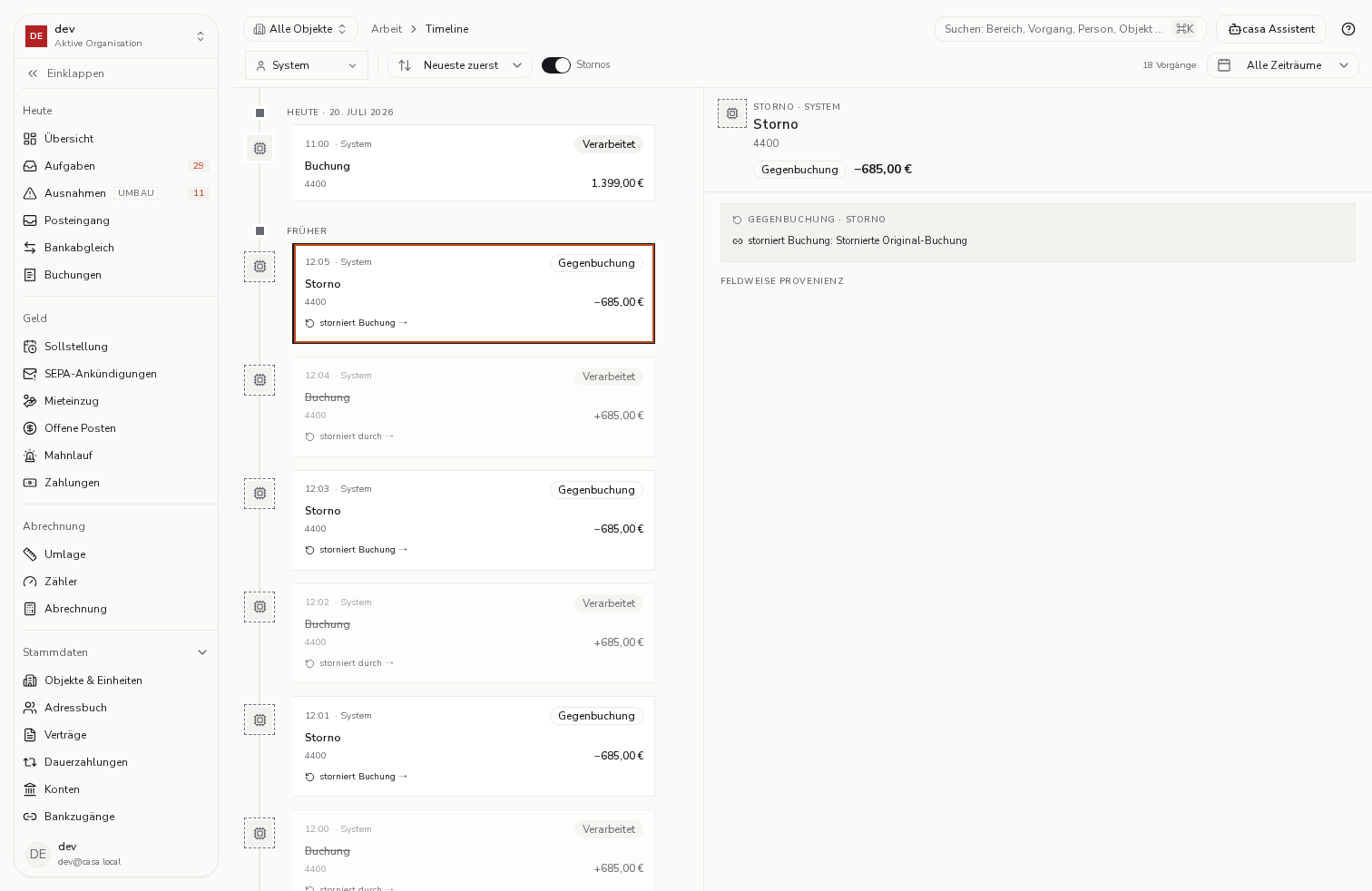
Der Storno ist eine Gegenbuchung: Sie neutralisiert die ursprüngliche Buchung, ohne sie zu löschen. Über den Verweis springen Sie zur stornierten Buchung.
- Schritt 3
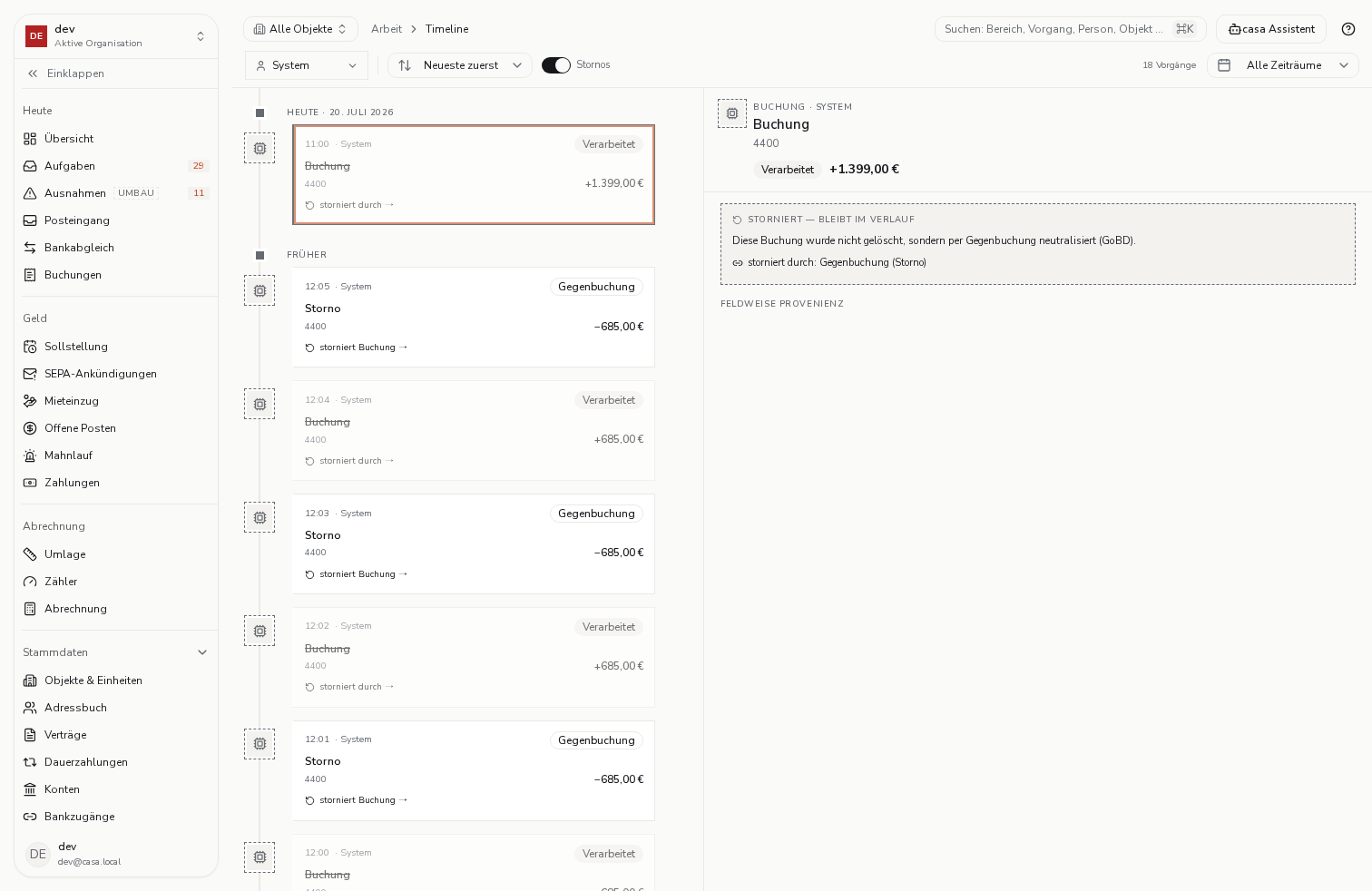
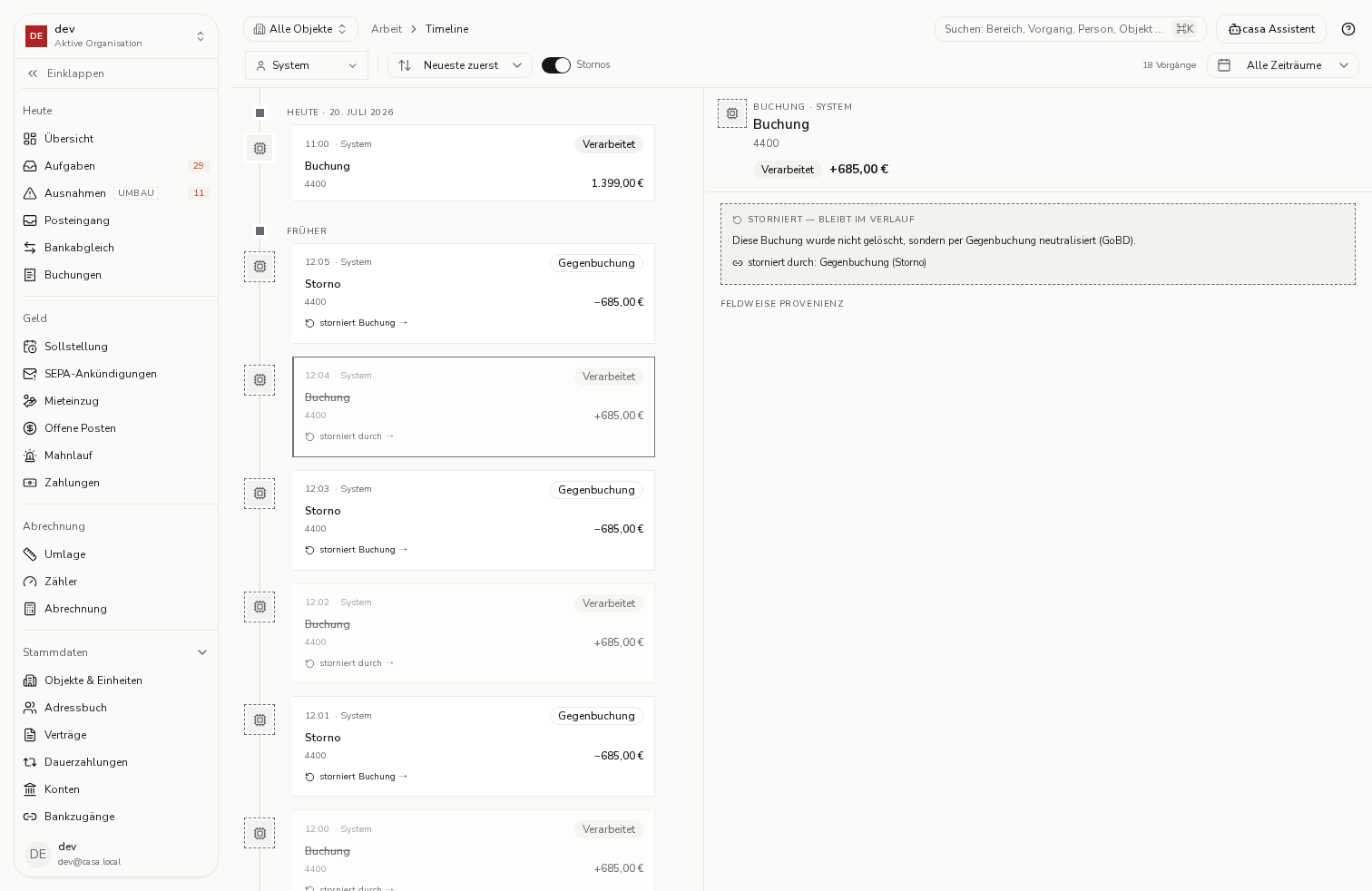
Die ursprüngliche Buchung bleibt vollständig im Verlauf – gekennzeichnet als „Storniert" und per Gegenbuchung neutralisiert. Gelöscht wird nach GoBD nichts.
- Schritt 4
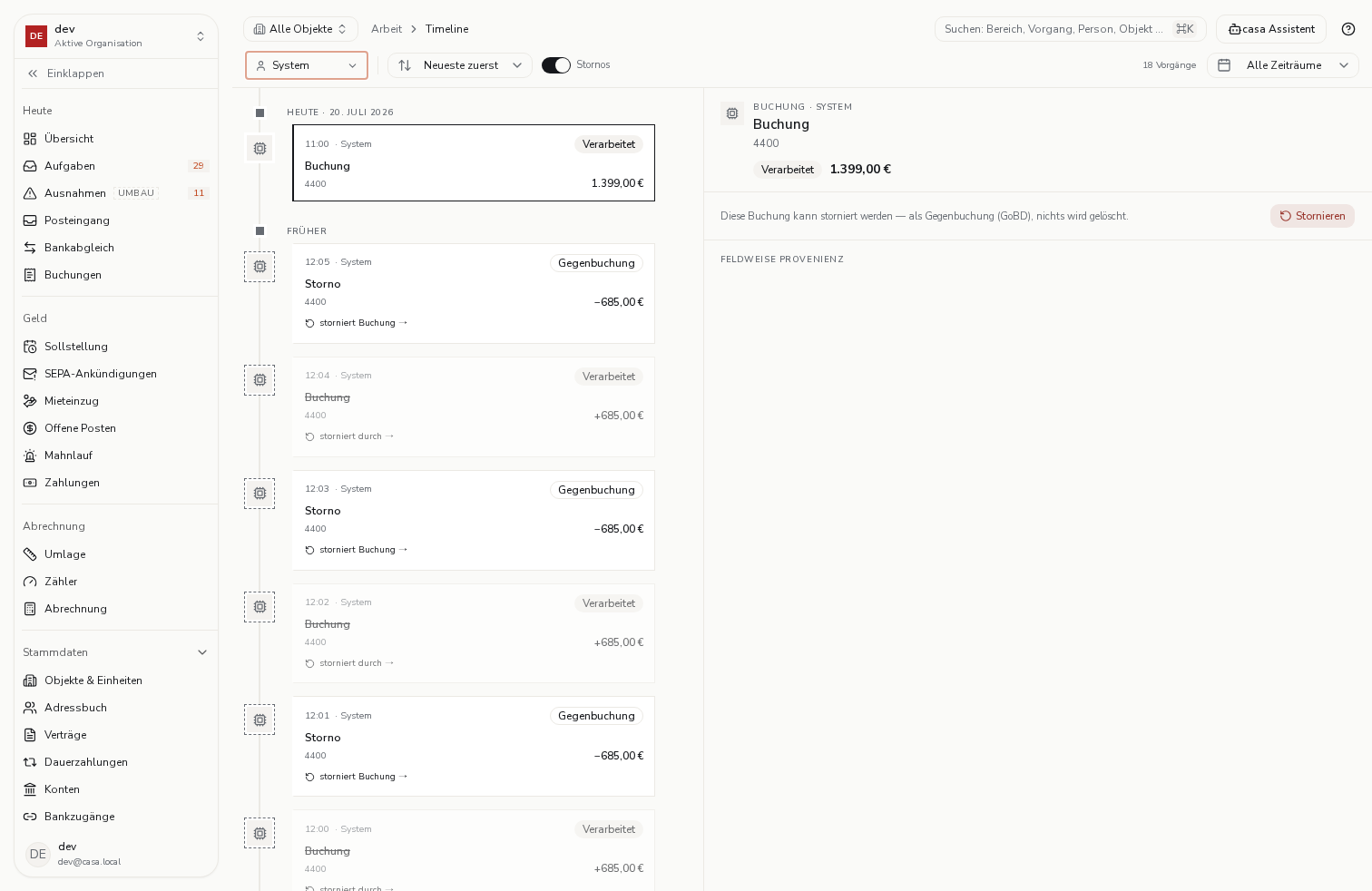
Stornieren können Sie auch selbst: Öffnen Sie die betreffende Buchung. Solange sie aktiv ist, steht im Detail der Knopf „Stornieren". Bereits stornierte Buchungen und Gegenbuchungen bieten ihn nicht an – ein Storno des Stornos gibt es nicht.
- Schritt 5
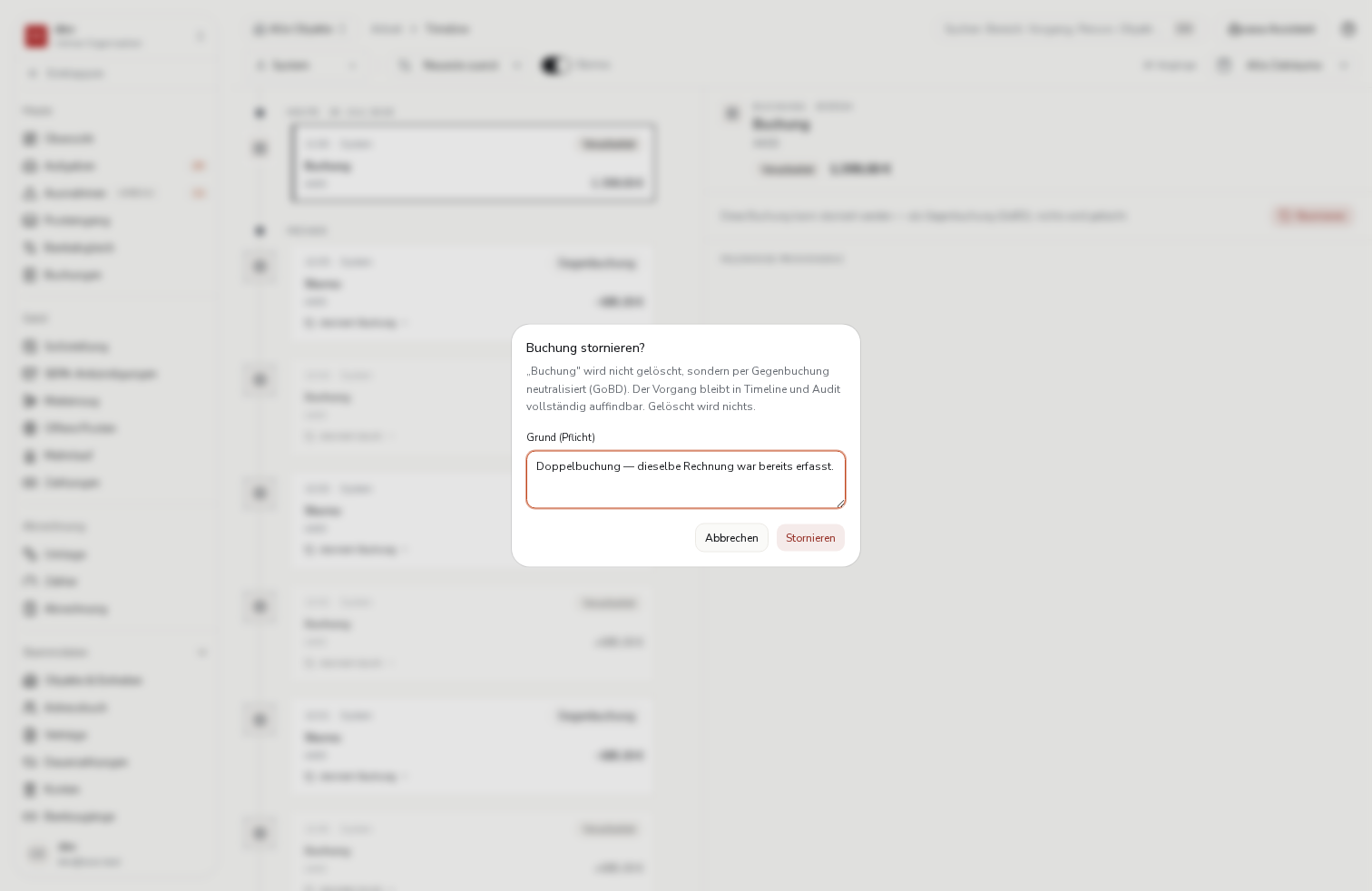
casa.ai fragt nach: Der Grund ist Pflicht und wird revisionssicher mitgeschrieben. Ohne Grund wird nichts gebucht. Erst „Stornieren" im Dialog löst die Gegenbuchung aus.
- Schritt 6
Fertig: Die Buchung ist neutralisiert, nicht gelöscht. Sie steht weiter im Verlauf, ist als „Storniert" ausgewiesen und bietet keinen zweiten Storno mehr an. Die Gegenbuchung trägt Ihren Grund und Ihren Namen.