Buchungen und Kontosalden ansehen
So finden Sie Buchungen: Sie starten bei den Kontosalden, springen per Klick auf die Buchungen eines Kontos und grenzen mit Zeitraum, Person, Betrag und Belegzustand weiter ein — eine reine Übersicht, gebucht wird an anderer Stelle.
- Schritt 1
Buchungen gehören immer zu einem Objekt. Wählen Sie oben das Objekt. Darunter steht die Filterzeile: Zeitraum (vorbelegt ist das laufende Jahr), Konto, Person, Betrag und Belegzustand.
- Schritt 2
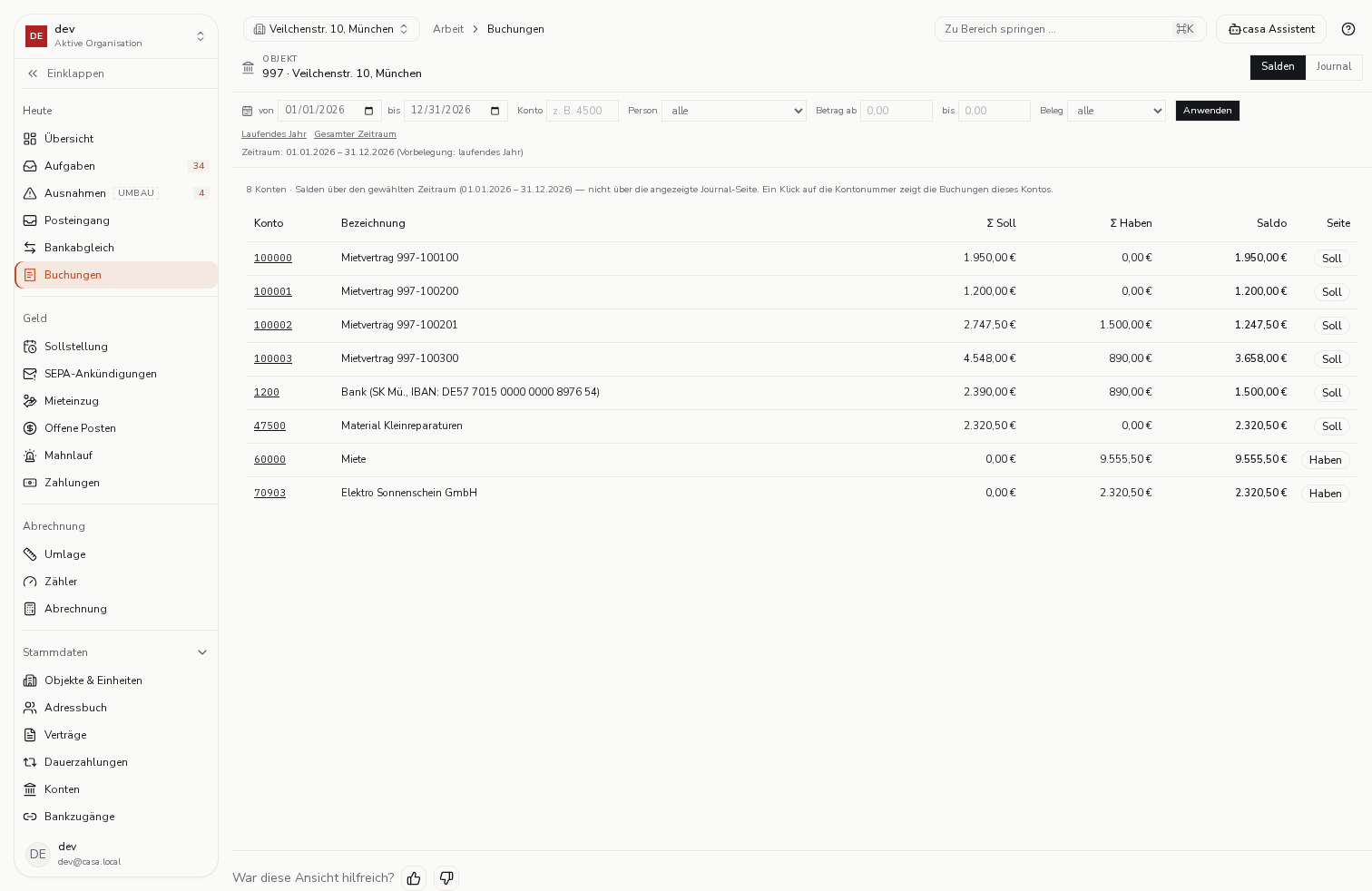
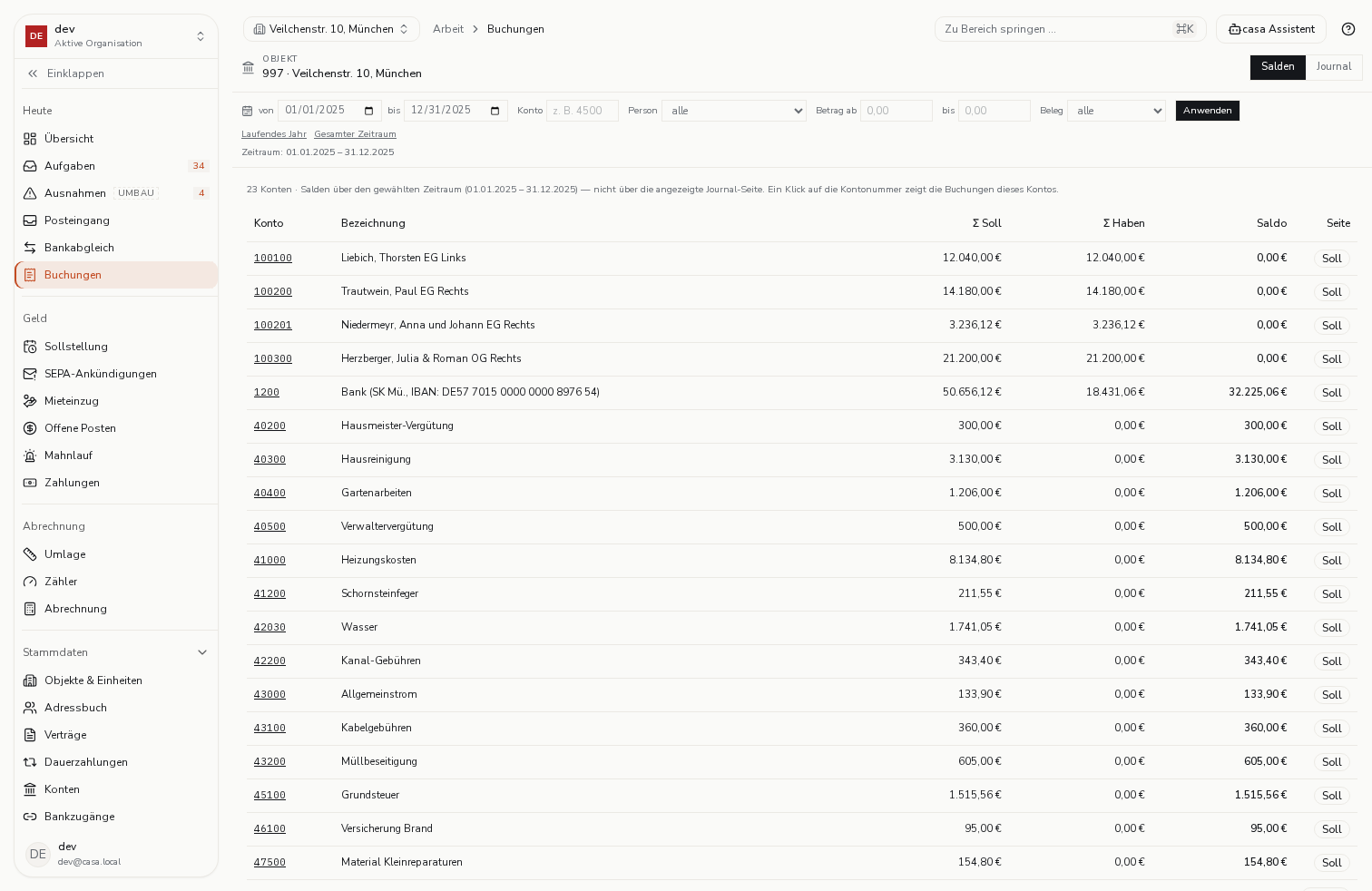
Stellen Sie den Zeitraum ein und klicken Sie „Anwenden". Der Screen startet mit der Kontenübersicht: je Konto Summe Soll, Summe Haben, der Saldo und ob er auf der Soll- oder Haben-Seite steht. Diese Summen gelten immer für den GANZEN gewählten Zeitraum. So sehen Sie zuerst, WO etwas steht — statt sich durch das Gesamtjournal zu blättern.
- Schritt 3
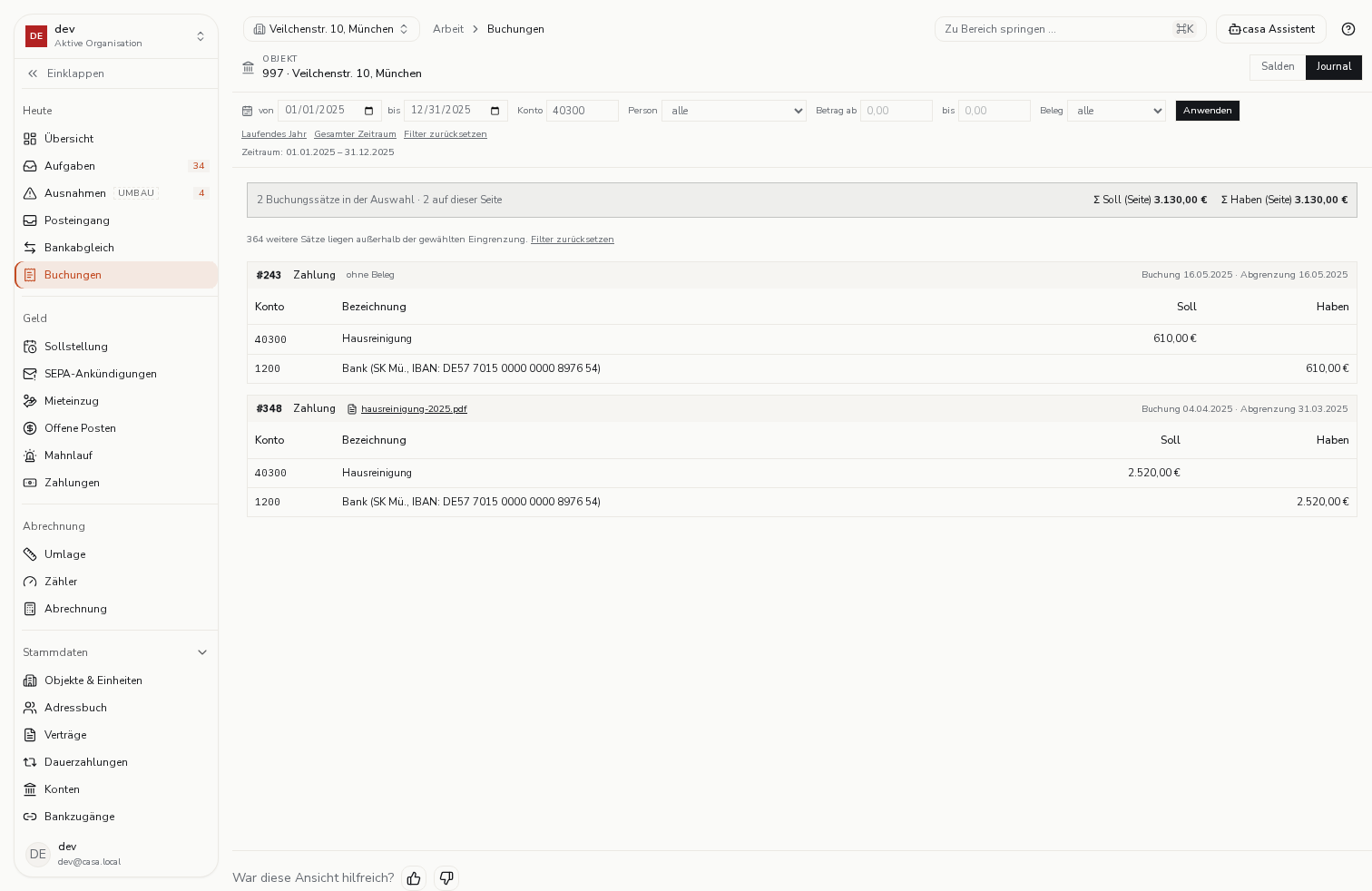
Klicken Sie auf eine Kontonummer — dann sehen Sie genau die Buchungen dieses Kontos: jeder Satz mit Buchungsnummer, Datum, seinen Soll-/Haben-Zeilen und dem verknüpften Beleg (steht keiner dahinter, sagt der Screen „ohne Beleg"). Lange Listen werden seitenweise gezeigt; mit „Zurück"/„Weiter" blättern Sie. Über die Filterzeile grenzen Sie weiter ein — nach Person (Mieter oder Eigentümer), nach Betrag oder auf Buchungen mit beziehungsweise ohne Beleg. „Filter zurücksetzen" bringt Sie zur vollen Liste zurück.