Dauerzahlung ändern oder beenden
So ändern Sie eine laufende Dauerzahlung — und zwar entweder nur für eine einzelne Periode oder für die ganze Serie ab jetzt. Und so beenden Sie eine Serie, ohne dass dabei etwas gelöscht wird.
- Schritt 1
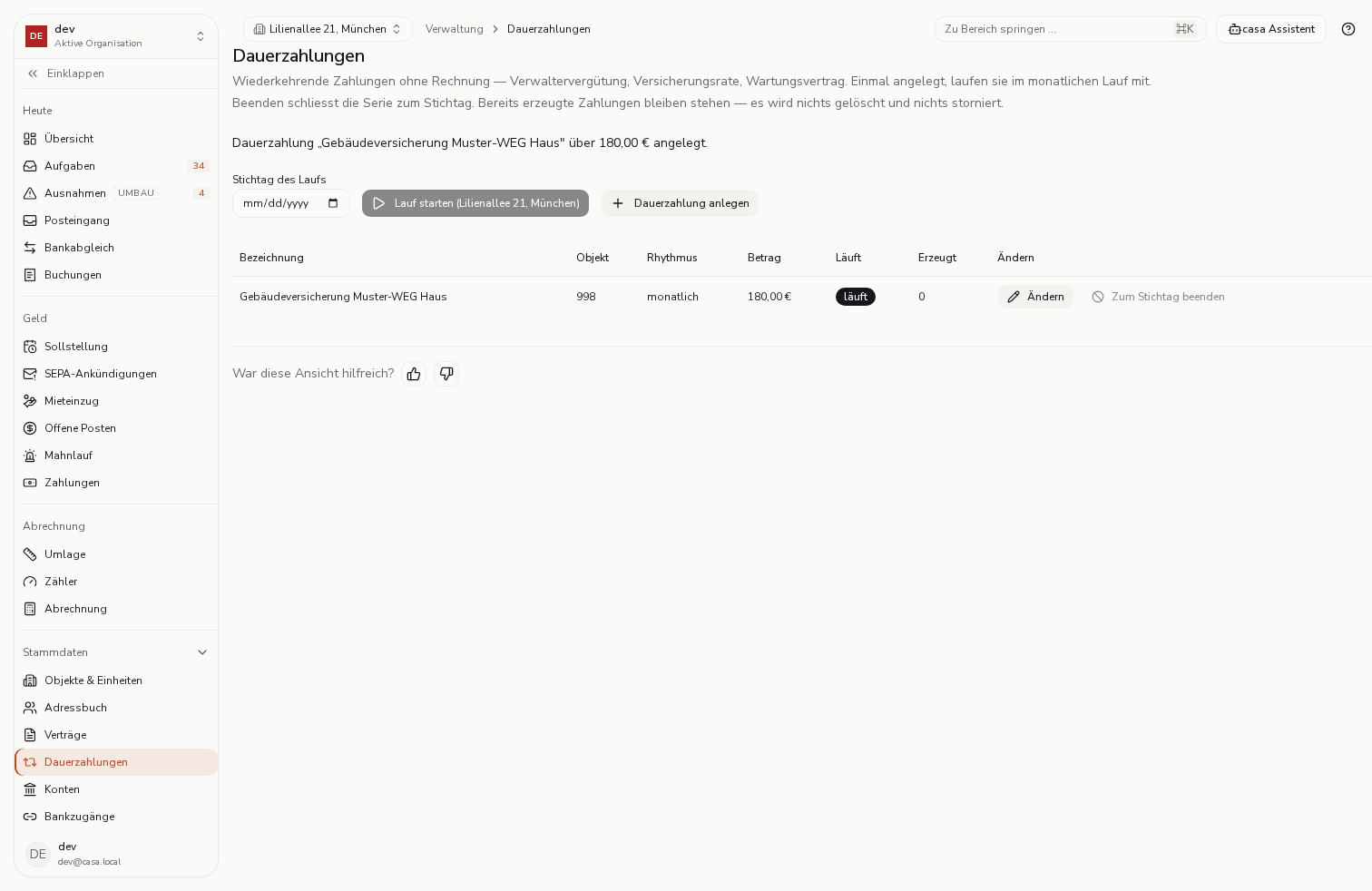
Jede laufende Serie steht mit Rhythmus, Betrag und Laufzeit in der Tabelle. An jeder Zeile hängen genau zwei Vorgänge: „Ändern" und „Zum Stichtag beenden". Beide fassen die bereits erzeugten Zahlungen NICHT an — was einmal erzeugt wurde, bleibt stehen. Geändert wird immer die Zukunft.
- Schritt 2
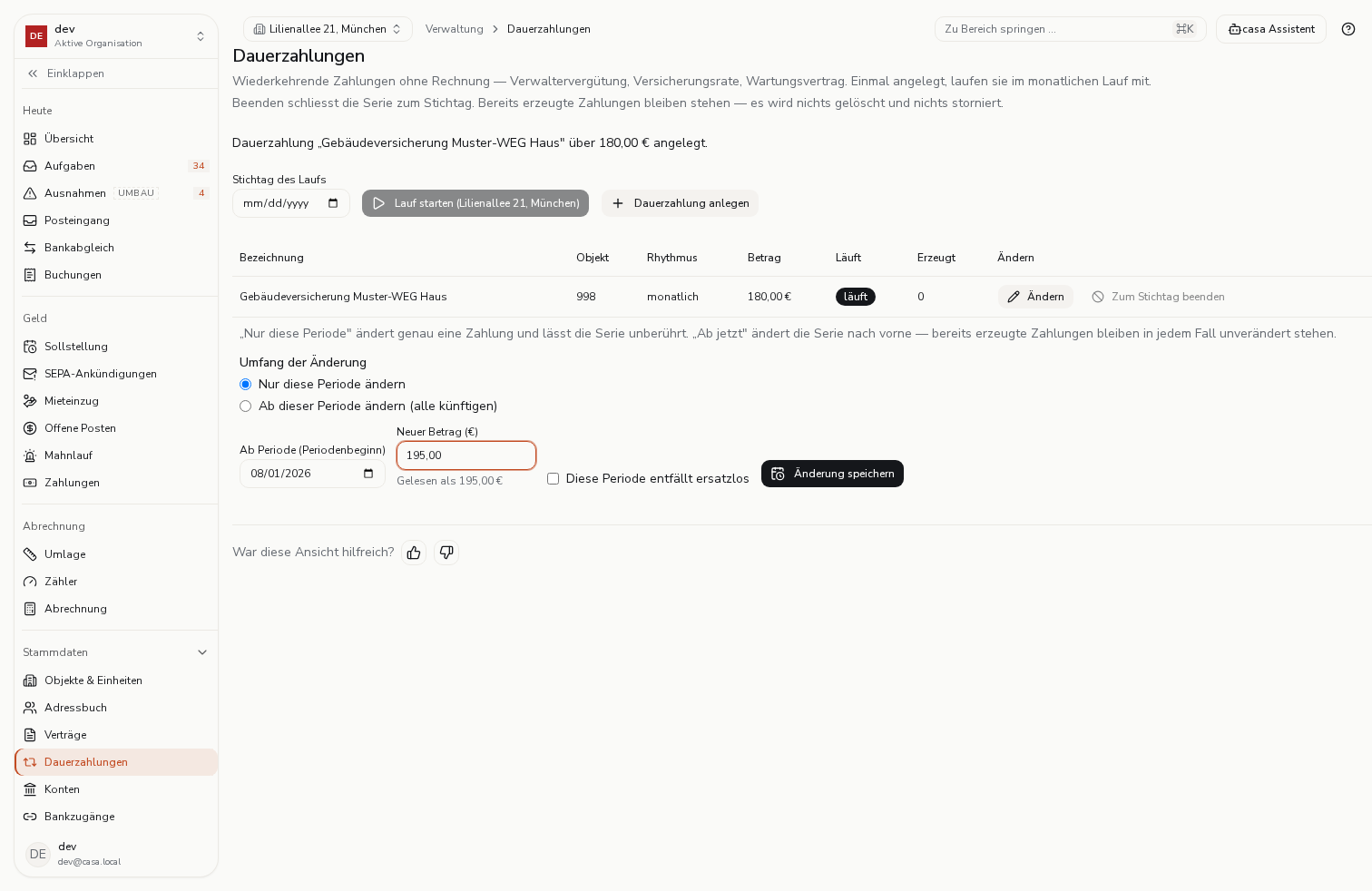
Zuerst entscheiden Sie den UMFANG, und diese Entscheidung ist die wichtigste des Screens. „Nur diese Periode ändern" wirkt auf genau eine Zahlung und lässt die Serie unberührt — der richtige Weg für eine einmalig abweichende Rate oder einen Monat, der ersatzlos entfällt. „Ab dieser Periode ändern" ändert die Serie nach vorne, für alle künftigen Perioden. Es gibt bewusst keine Vorauswahl, und solange keine der beiden Optionen gewählt ist, bleibt „Änderung speichern" gesperrt: die beiden unterscheiden sich um eine ganze Serie, und ein voreingestelltes Häkchen hätte diese Entscheidung für Sie getroffen. „Ab Periode" ist der Periodenbeginn, ab dem die Änderung gilt — hier der 1. August.
- Schritt 3
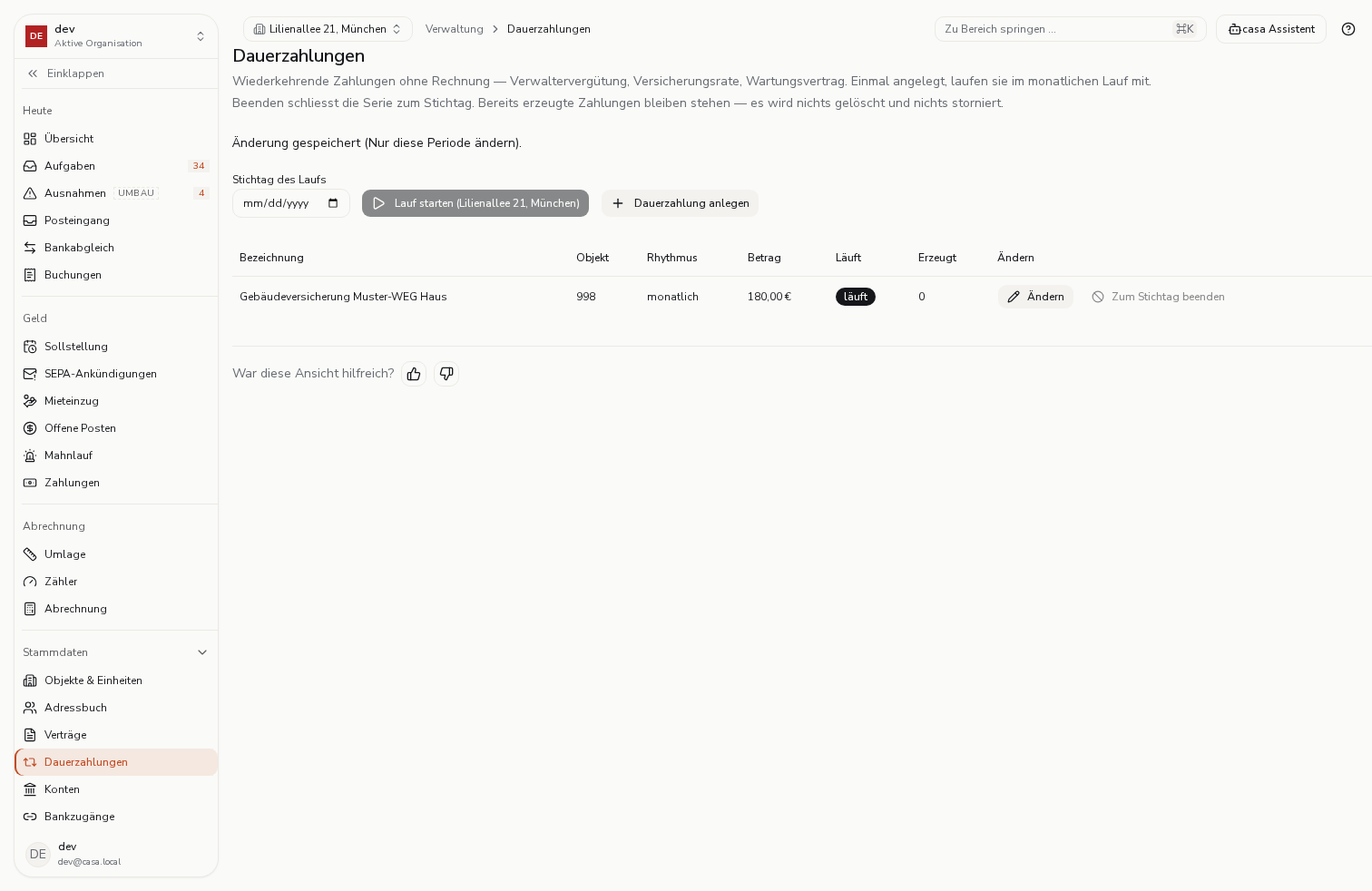
Die Änderung ist gespeichert, und die Meldung nennt ausdrücklich den Umfang, unter dem sie gespeichert wurde — Sie müssen nicht darauf vertrauen, das richtige Feld getroffen zu haben. Der Betrag in der Tabelle bleibt dabei der Serienbetrag: geändert wurde eine einzelne Periode, nicht die Serie. Für dieselbe Periode ein zweites Mal zu ändern lehnt casa.ai ab und verweist auf die bestehende Änderung, statt zwei widersprechende nebeneinander zu legen.
- Schritt 4
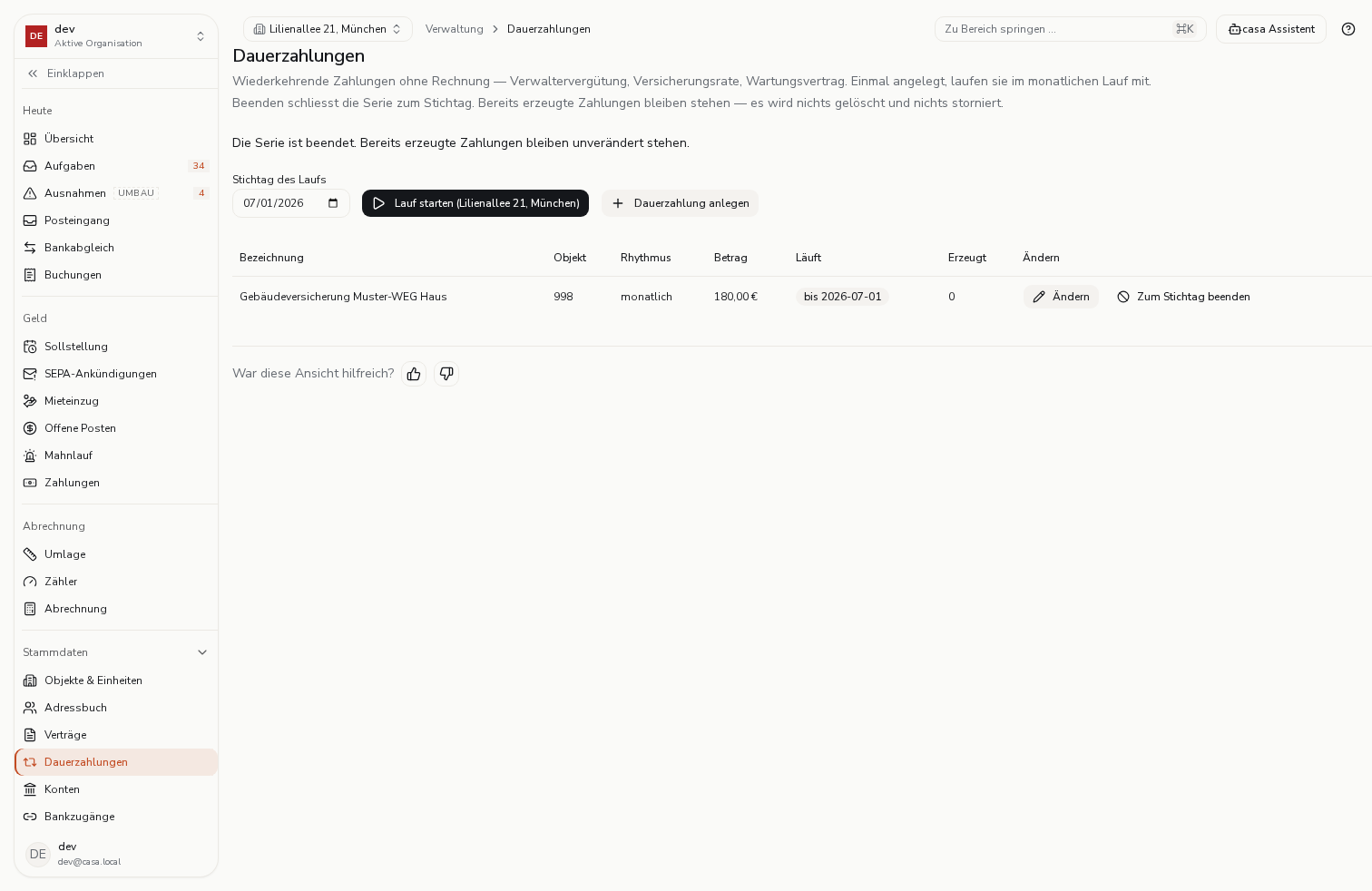
Beenden schliesst die Serie zu einem Stichtag. Der Stichtag kommt aus dem Feld ganz oben — demselben, das auch der Lauf benutzt; solange es leer ist, bleibt die Schaltfläche gesperrt. Danach steht in der Spalte „Läuft" statt „läuft" ein „bis" mit dem Datum. Wichtig ist, was NICHT passiert: es wird nichts gelöscht und nichts storniert. Bereits erzeugte Zahlungen bleiben unverändert stehen — deshalb heisst der Vorgang „beenden" und nicht „löschen".