Einstellung setzen
So setzen Sie eine Einstellung für den ganzen Mandanten und lassen sie für ein einzelnes Objekt abweichen – casa.ai nimmt bei der Auflösung immer die genaueste Ebene.
- Schritt 1
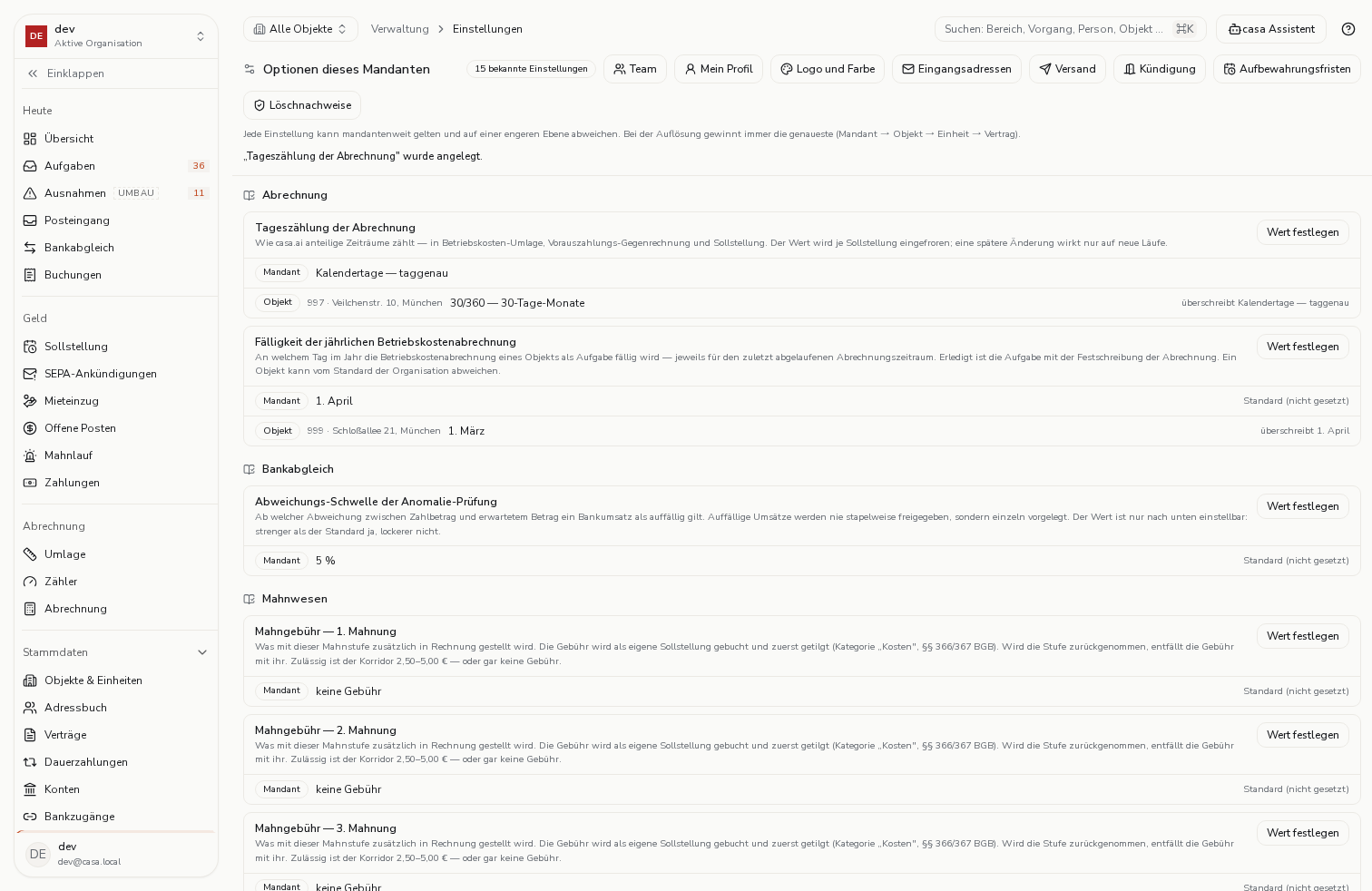
Unter „Einstellungen" sind alle bekannten Einstellungen nach Fachbereich sortiert. Zu jeder sehen Sie, was sie bewirkt und welcher Wert gerade gilt – solange Sie nichts setzen, ist das der Standardwert.
- Schritt 2
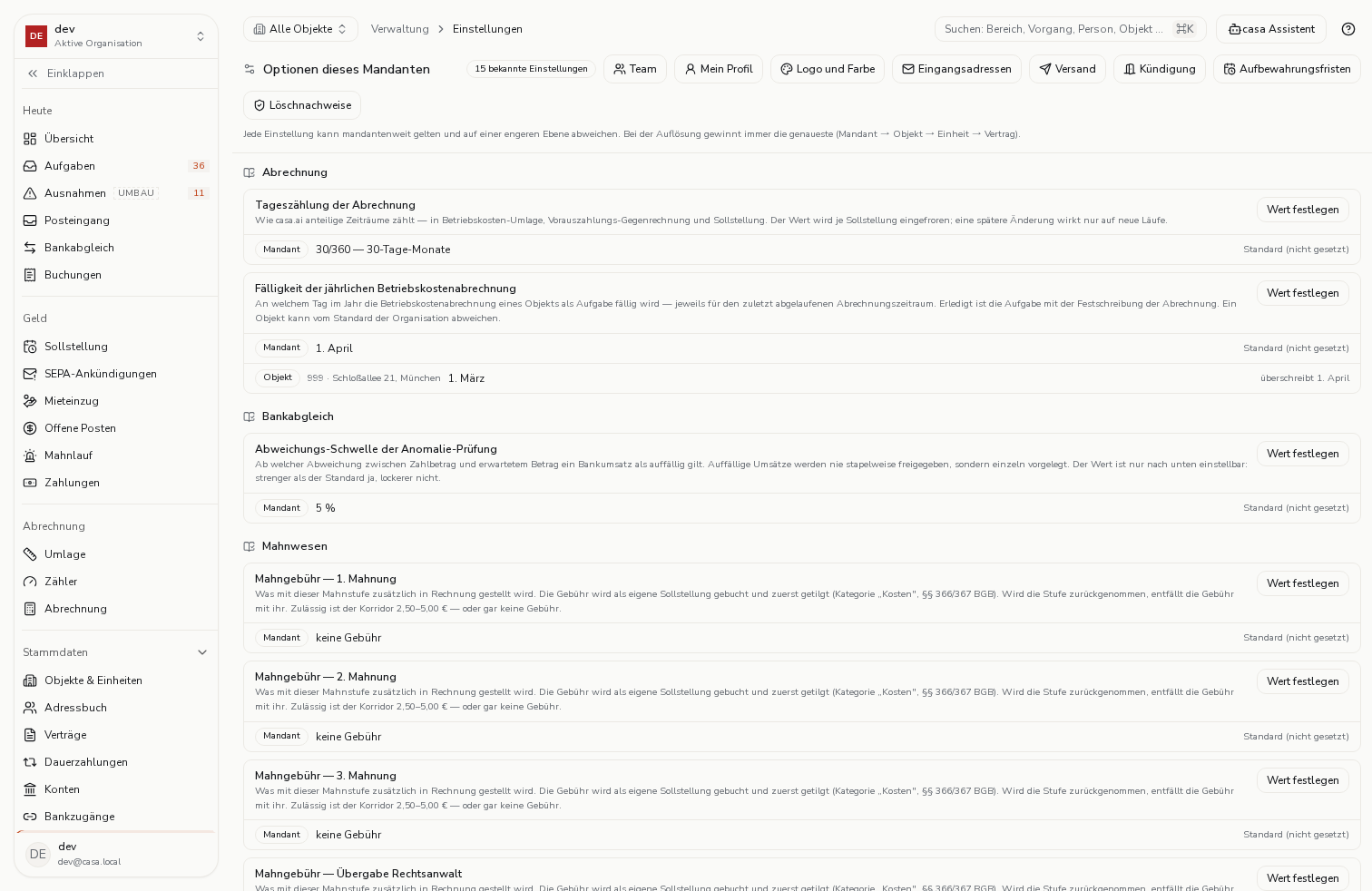
Sie wählen nur noch, für wen die Einstellung gelten soll und welchen Wert sie hat. Zu jedem Wert steht dabei, was er fachlich bedeutet – Schlüssel oder Datenformate müssen Sie nicht kennen.
- Schritt 3
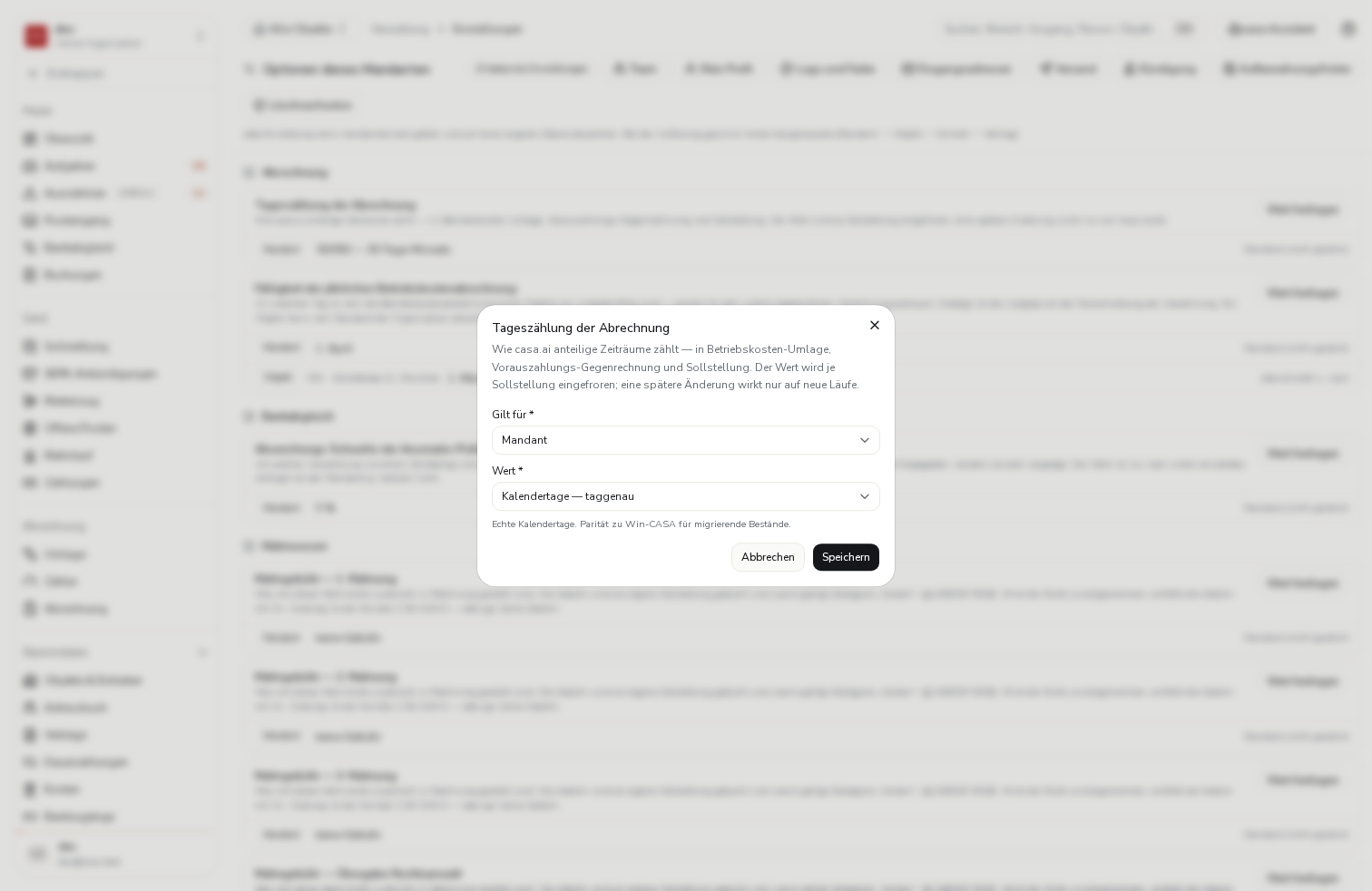
Die Einstellung gilt jetzt für den ganzen Mandanten. Die Wirkung steht sofort in der Karte – mit Ebene und Klartext-Wert.
- Schritt 4
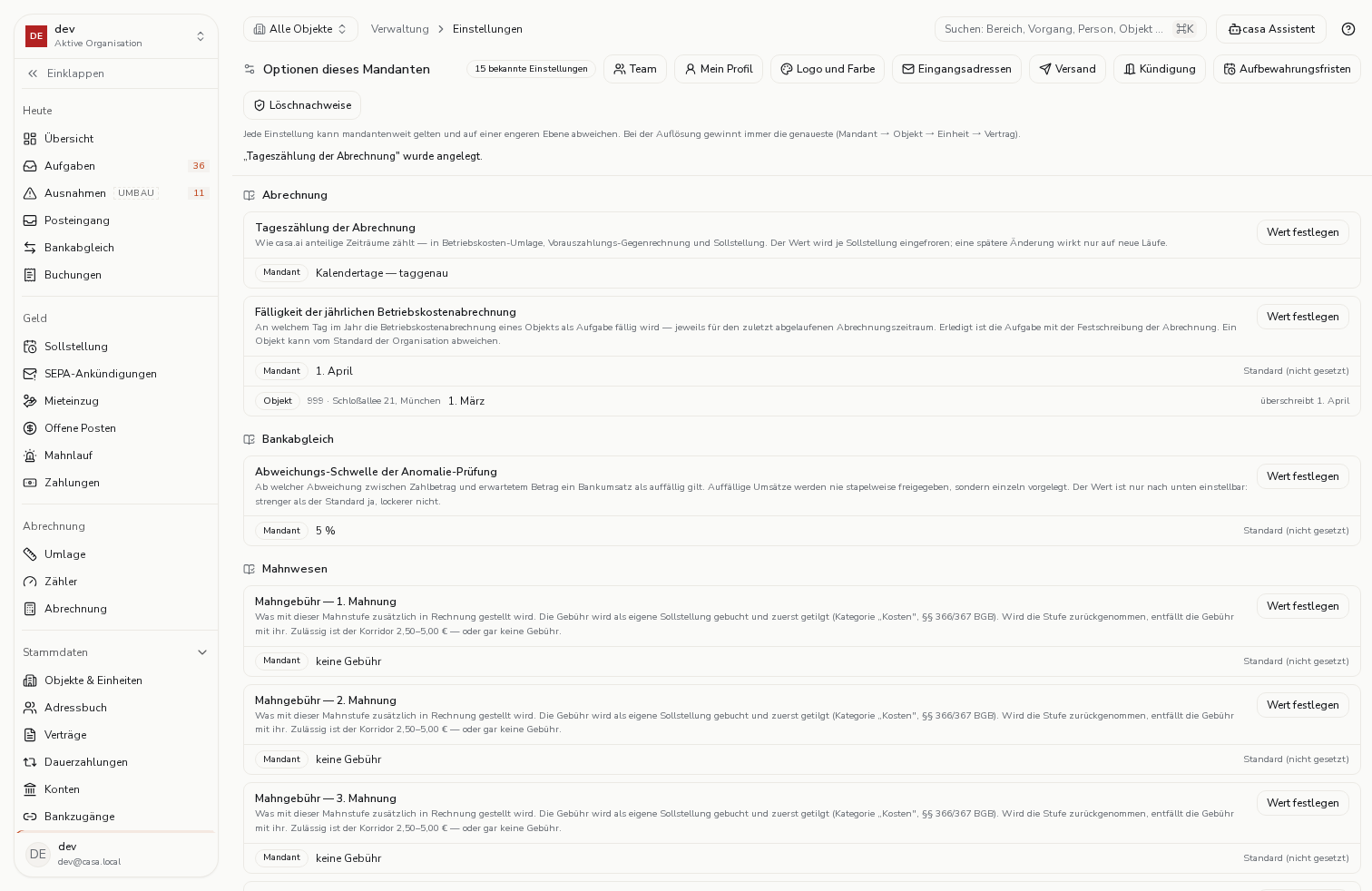
Für ein einzelnes Objekt lässt sich dieselbe Einstellung abweichend setzen. Beide Zeilen bleiben stehen: oben der mandantenweite Wert, darunter die Ausnahme – und die genauere Ebene gewinnt.