Konto anlegen und pflegen
So legen Sie ein einzelnes Sachkonto im Kontenplan an, ordnen ihm einen Umlageschlüssel zu, ändern seine Stammfelder und archivieren es – archiviert heisst ausgeblendet, nicht gelöscht.
- Schritt 1
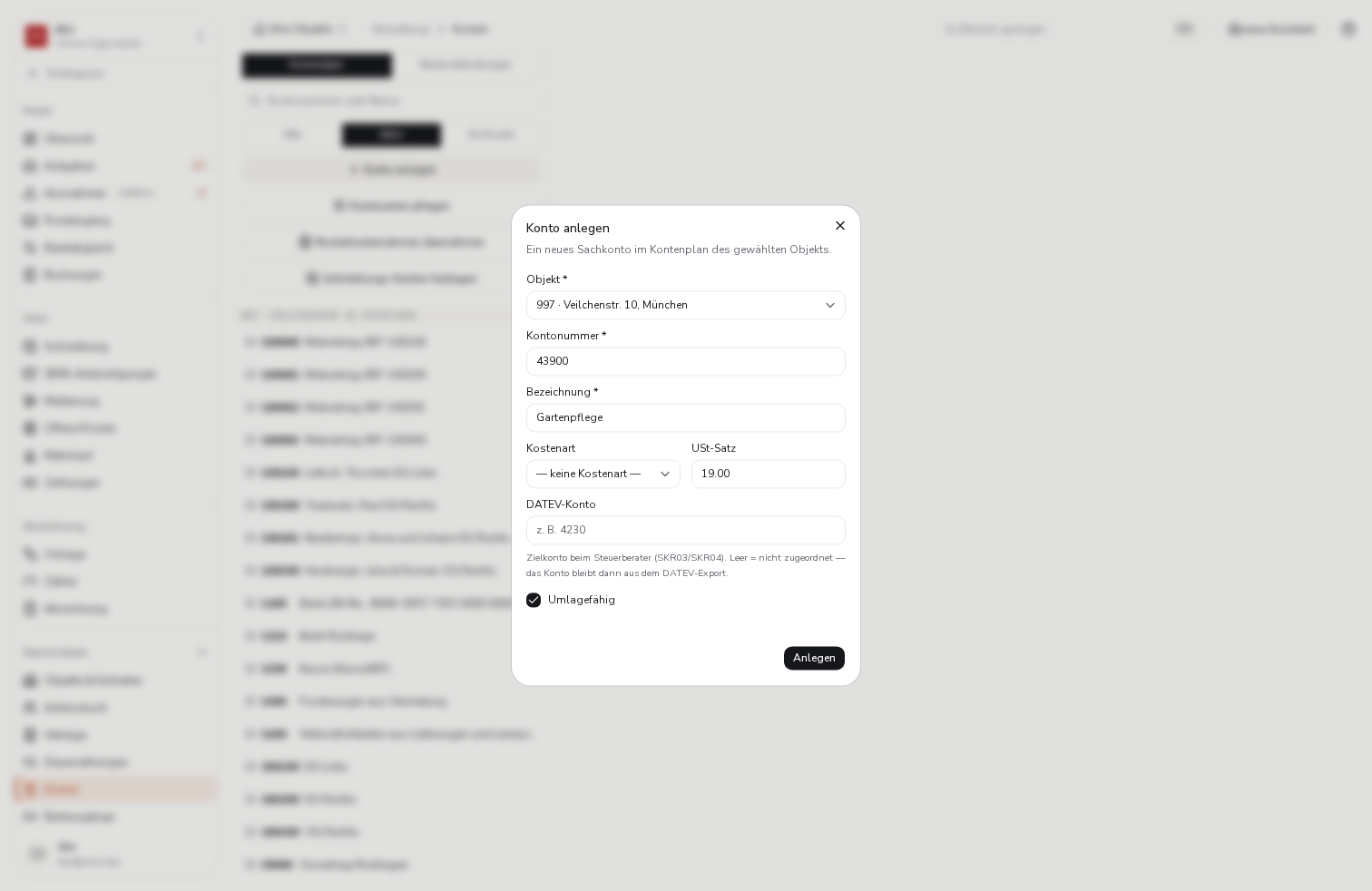
Ein einzelnes Konto legen Sie über „Konto anlegen" an: Objekt, Kontonummer und Bezeichnung sind Pflicht, Kostenkategorie und USt-Satz optional. Das Häkchen „Umlagefähig" entscheidet, ob die Kosten dieses Kontos später auf die Einheiten verteilt werden dürfen – nur umlagefähige Konten bekommen im nächsten Schritt ein Schlüssel-Feld.
- Schritt 2
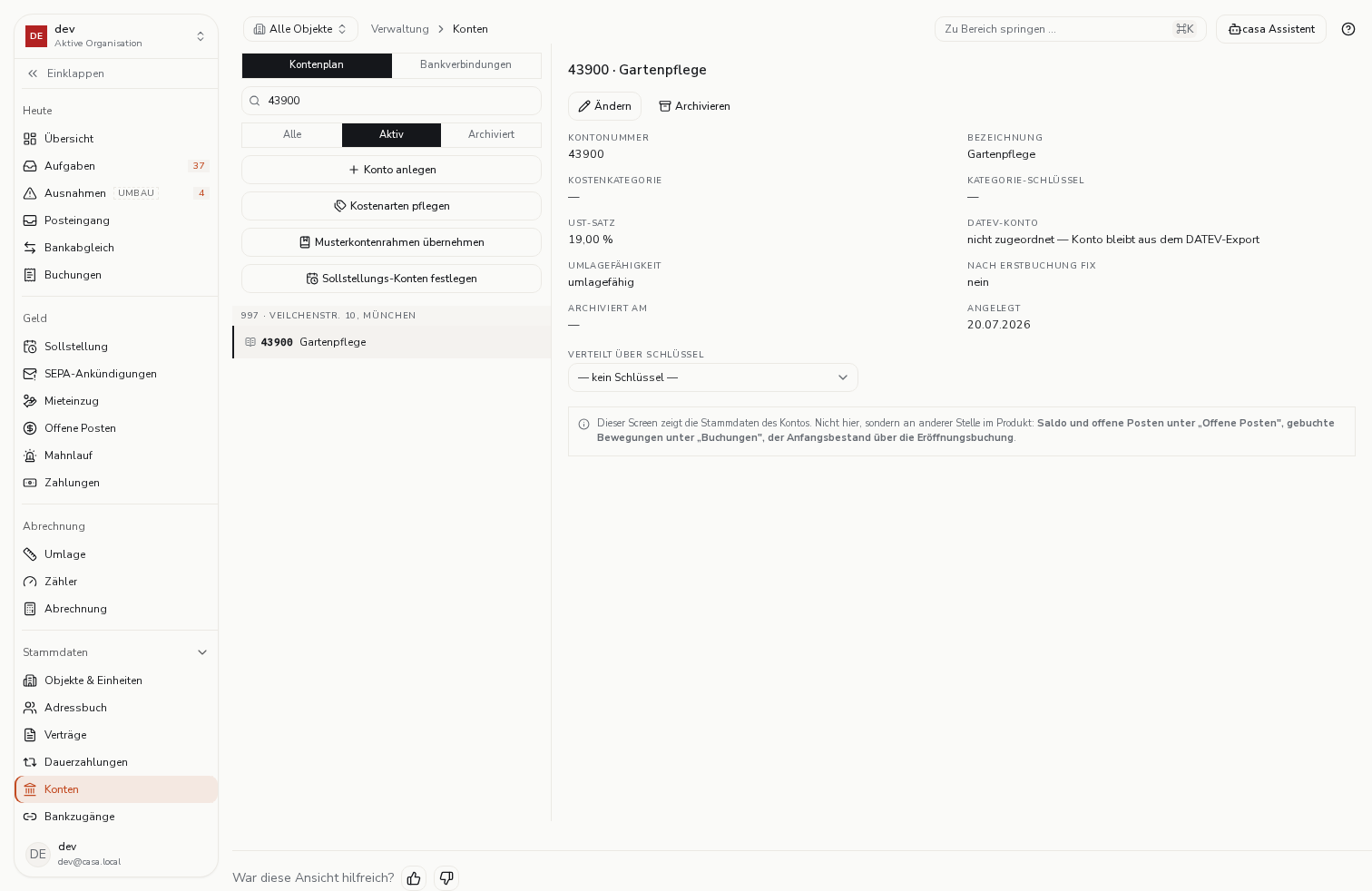
Das Konto steht sofort im Kontenplan seines Objekts. Über das Suchfeld finden Sie es in einem grossen Kontenplan wieder; rechts stehen die Details. Weil das Konto umlagefähig ist, trägt es das Feld „Verteilt über Schlüssel" – noch ohne Zuordnung.
- Schritt 3
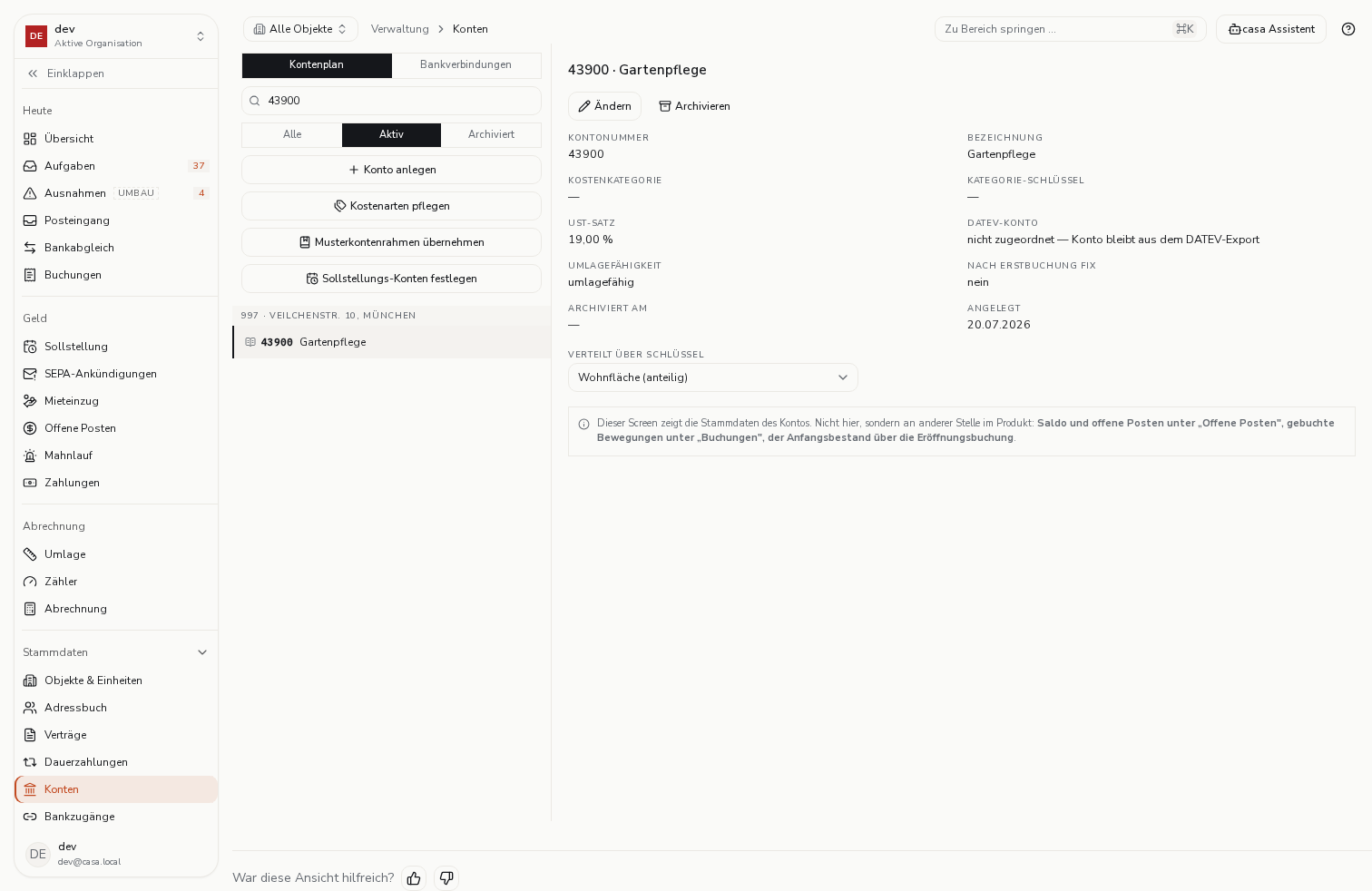
Ordnen Sie dem Konto den Umlageschlüssel zu, nach dem seine Kosten verteilt werden – hier „Wohnfläche". Angeboten werden nur Schlüssel DESSELBEN Objekts; „— kein Schlüssel —" hebt die Zuordnung wieder auf. Die Zuordnung wird sofort gespeichert, es gibt keinen Speichern-Knopf.
- Schritt 4
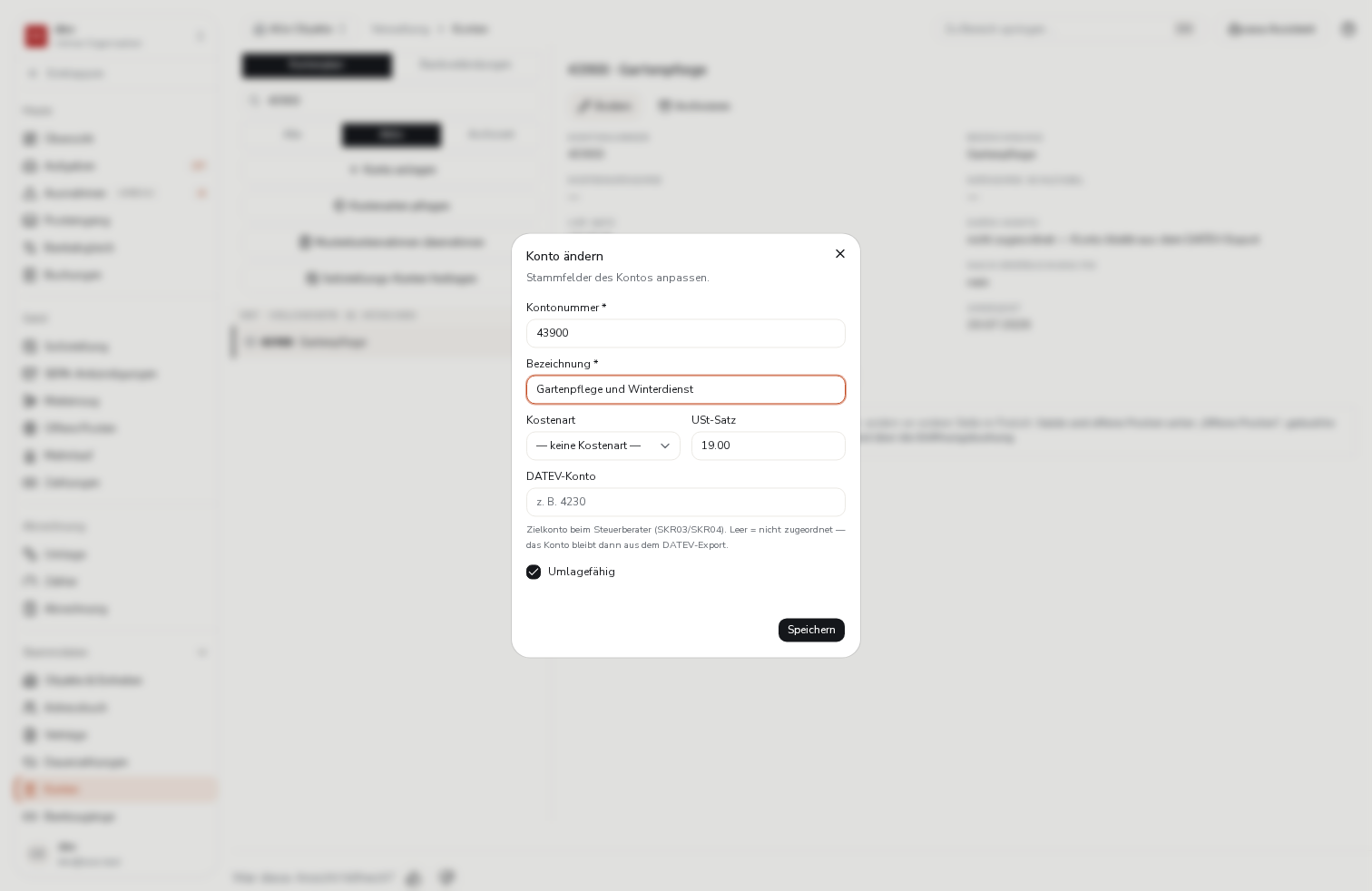
Über „Ändern" passen Sie die Stammfelder an. Sobald auf ein Konto zum ersten Mal gebucht wurde, sind Kontonummer, Kostenkategorie, USt-Satz und Umlagefähigkeit fest – dann lässt sich nur noch die Bezeichnung ändern, und die Maske sperrt die übrigen Felder sichtbar.
- Schritt 5
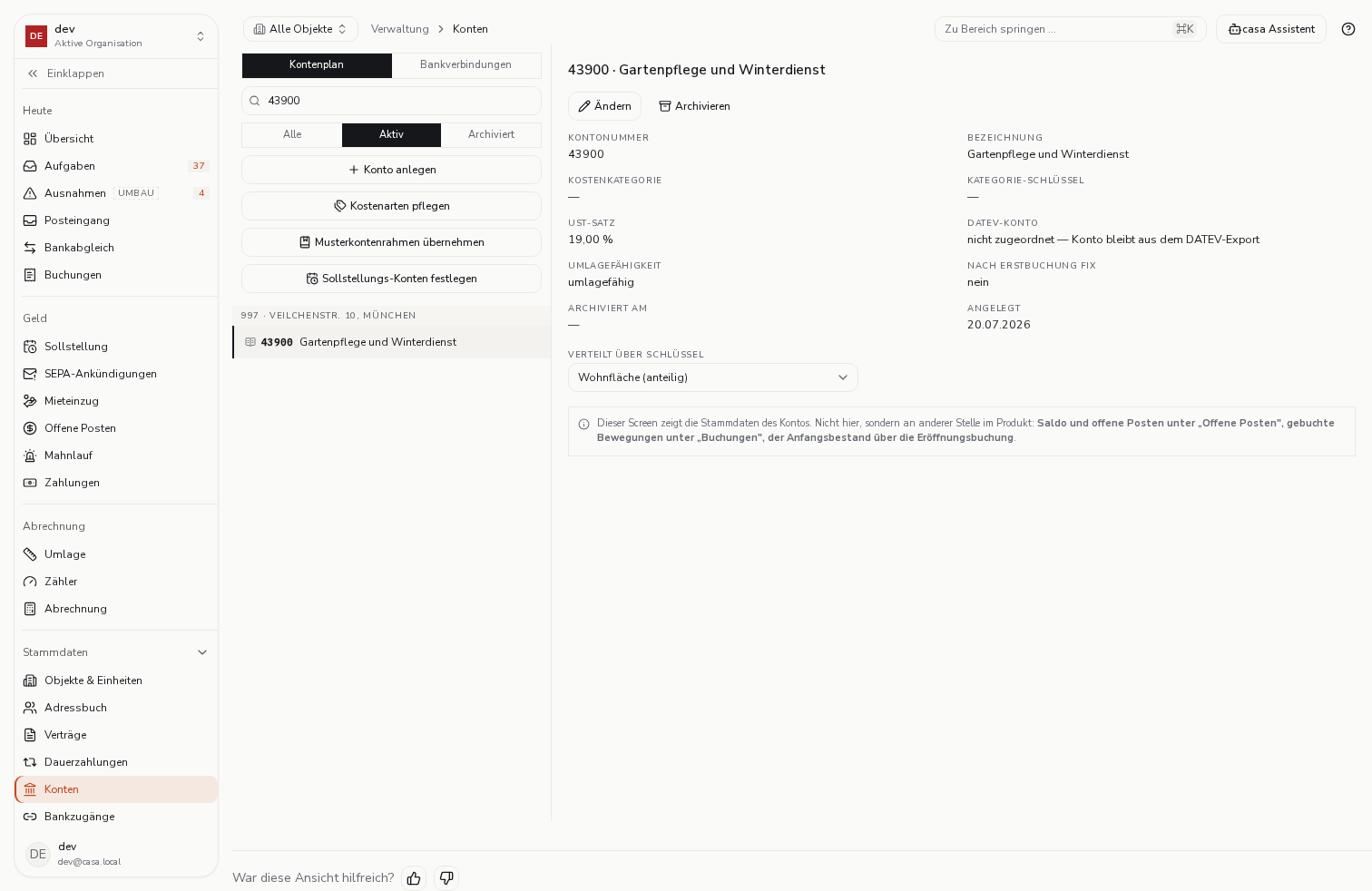
Die Änderung wirkt sofort – in der Liste und im Detail.
- Schritt 6
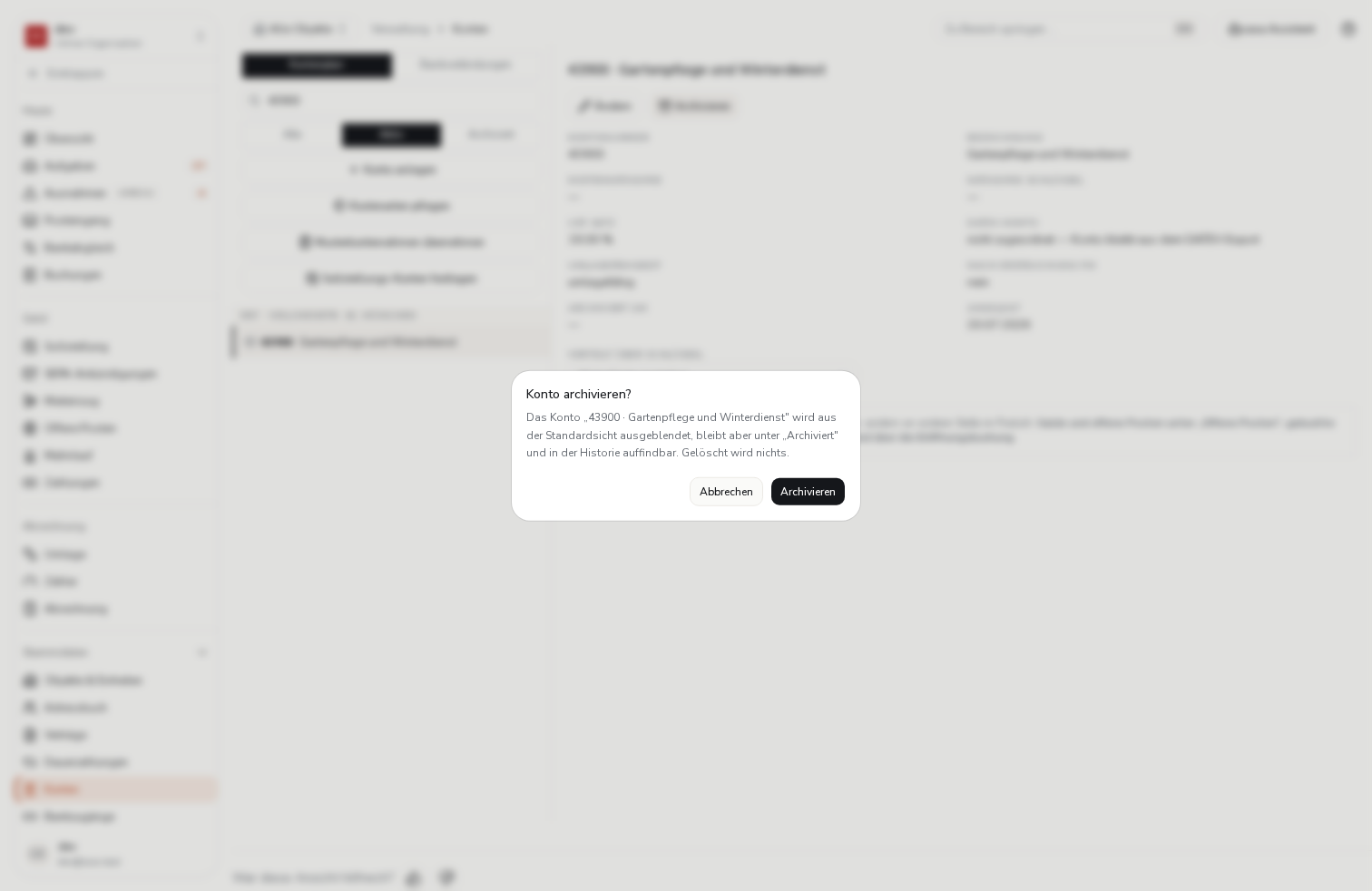
Vor dem Archivieren fragt casa.ai nach und benennt die Folge: Das Konto verschwindet aus der Standardsicht, bleibt aber im Archiv-Filter und in der Historie auffindbar. Gelöscht wird nichts – das verlangt die Aufbewahrungspflicht.
- Schritt 7
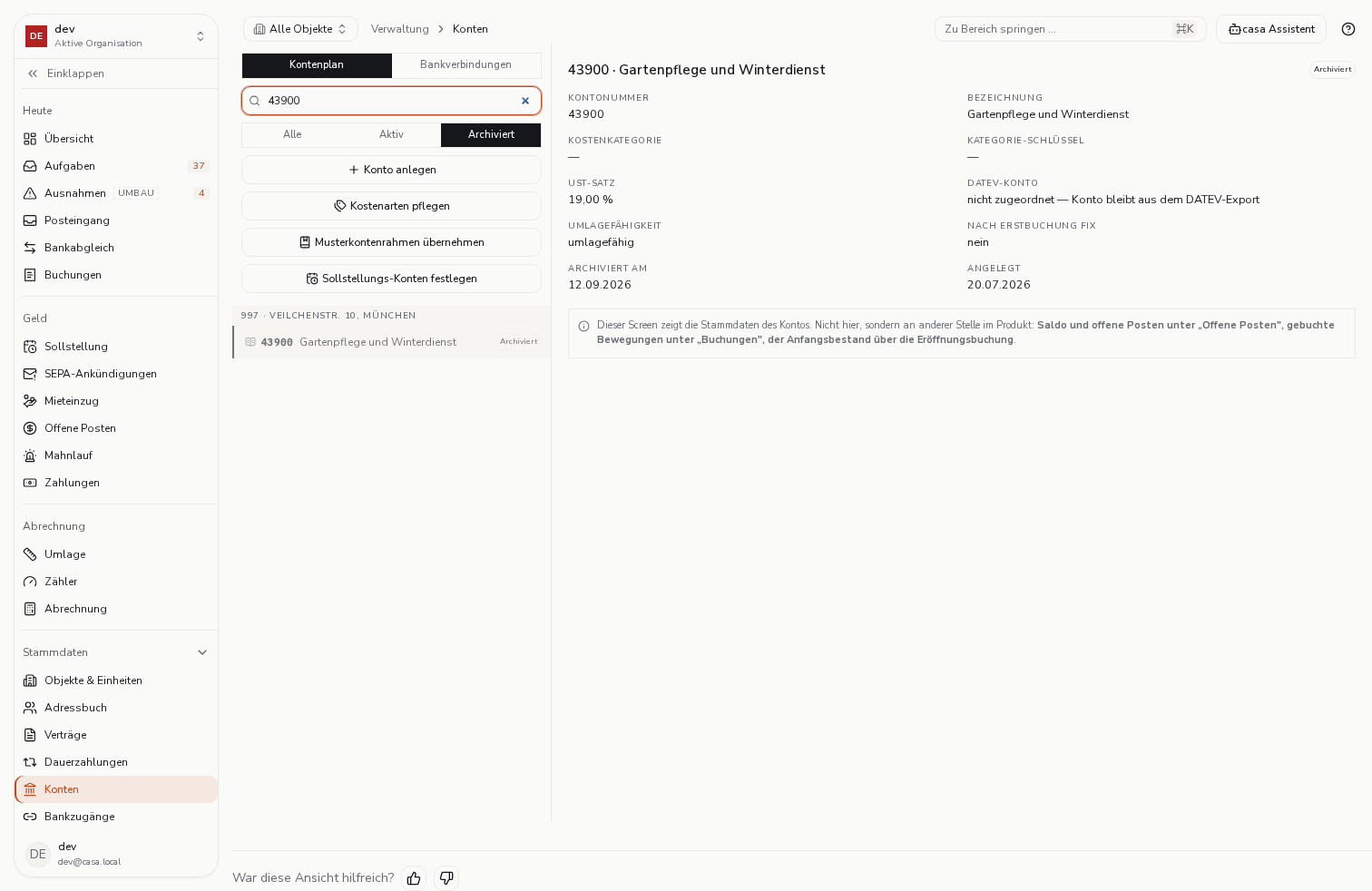
Im Filter „Archiviert" steht das Konto weiterhin – mit Etikett. Buchen lässt sich darauf nicht mehr, und ändern auch nicht; die alten Buchungen bleiben unverändert erhalten.