Kreditor-Bankverbindung pflegen
So hinterlegen Sie die Bankverbindung eines Kreditors, warum sie erst nach einer Bestätigung durch ein zweites Augenpaar zahlwirksam wird, und wie Sie den Kreditor mit einer Firma verknüpfen – bzw. die Verknüpfung wieder lösen, ohne Historie zu verlieren.
- Schritt 1
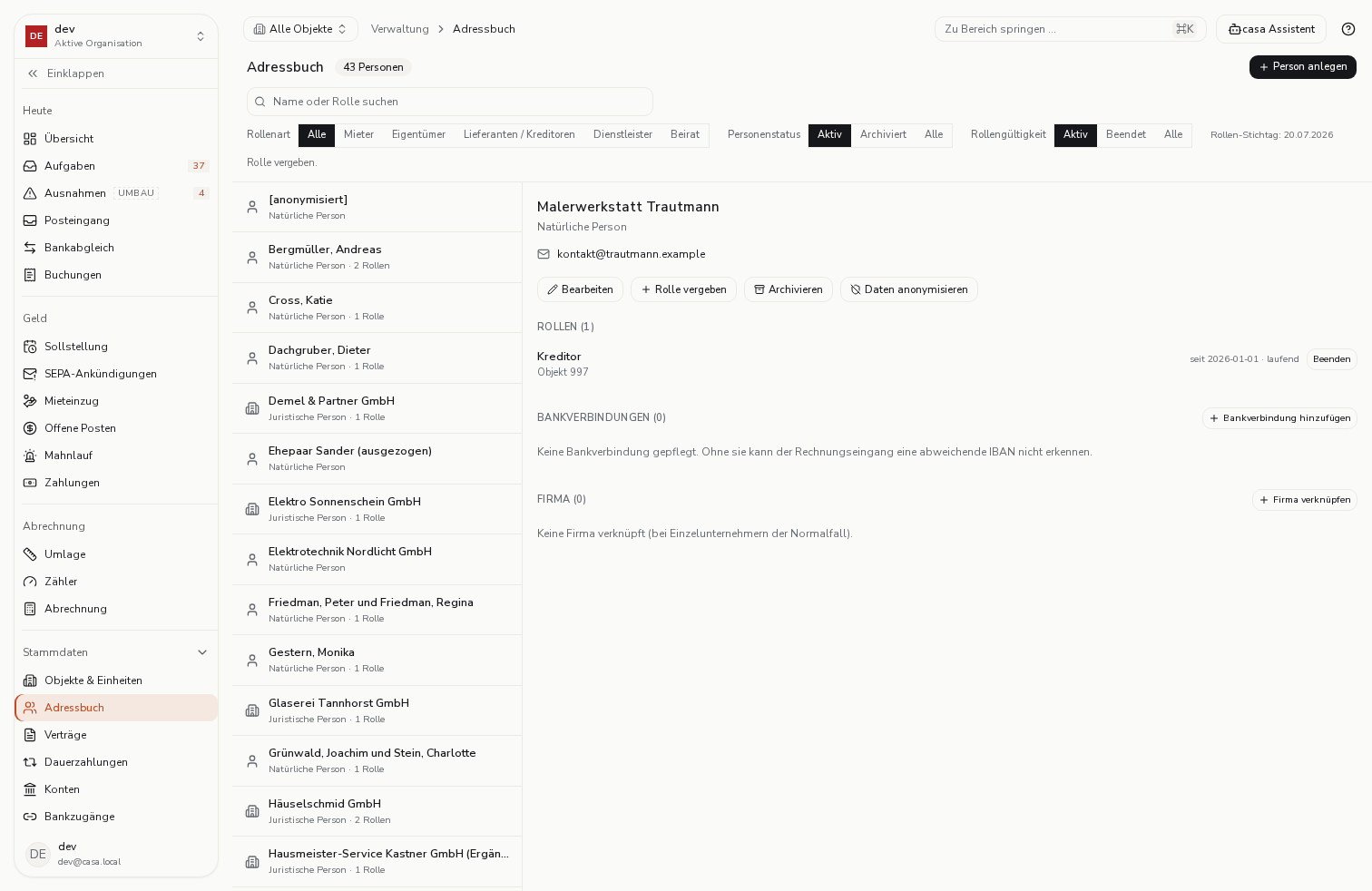
Wählen Sie den Kreditor. Im Detailbereich steht der Bereich „Bankverbindungen" — klicken Sie auf „Bankverbindung hinzufügen".
- Schritt 2
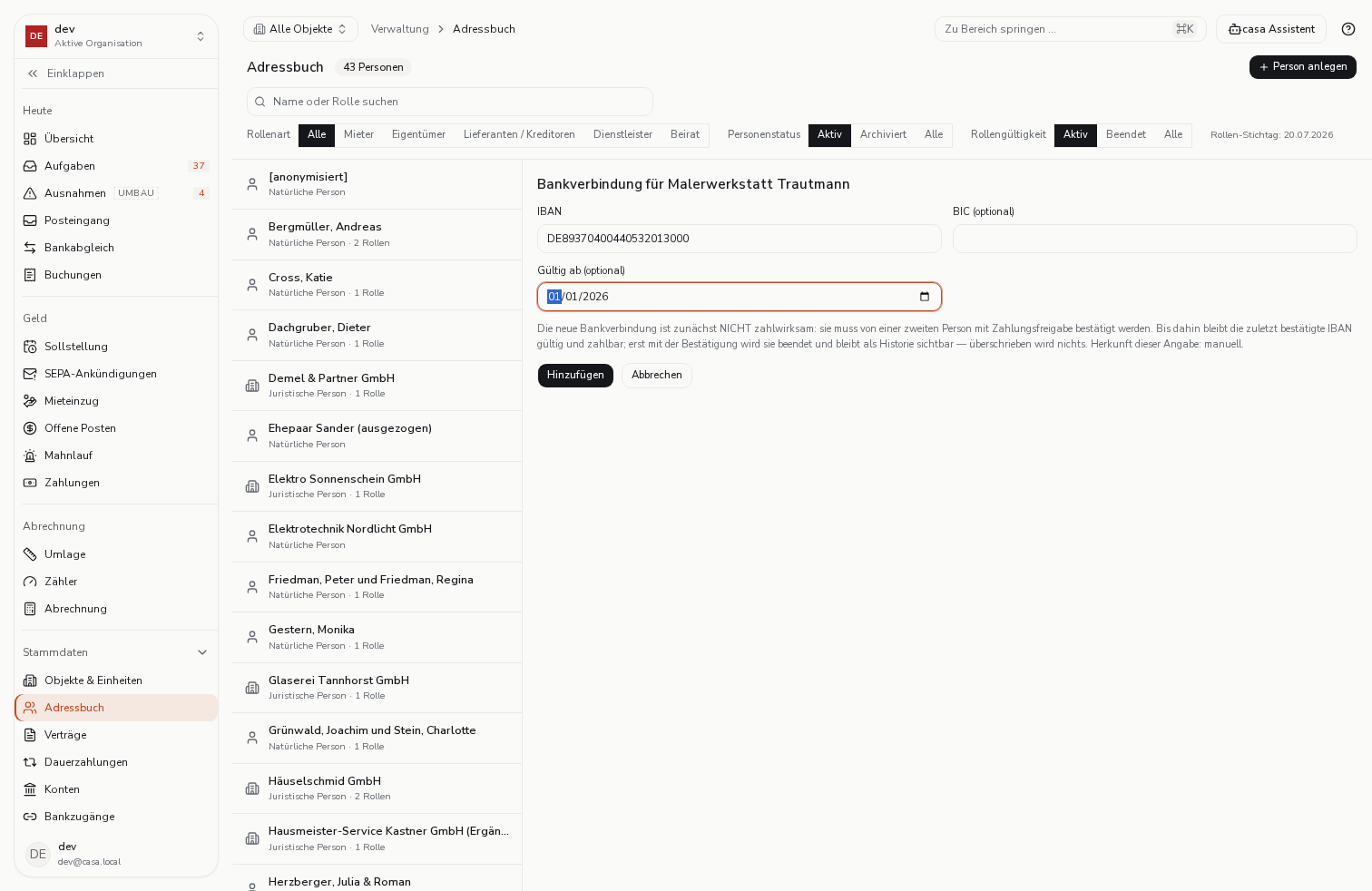
Tragen Sie die IBAN ein und legen Sie fest, ab wann sie gilt. Die Prüfziffer wird beim Speichern geprüft.
- Schritt 3
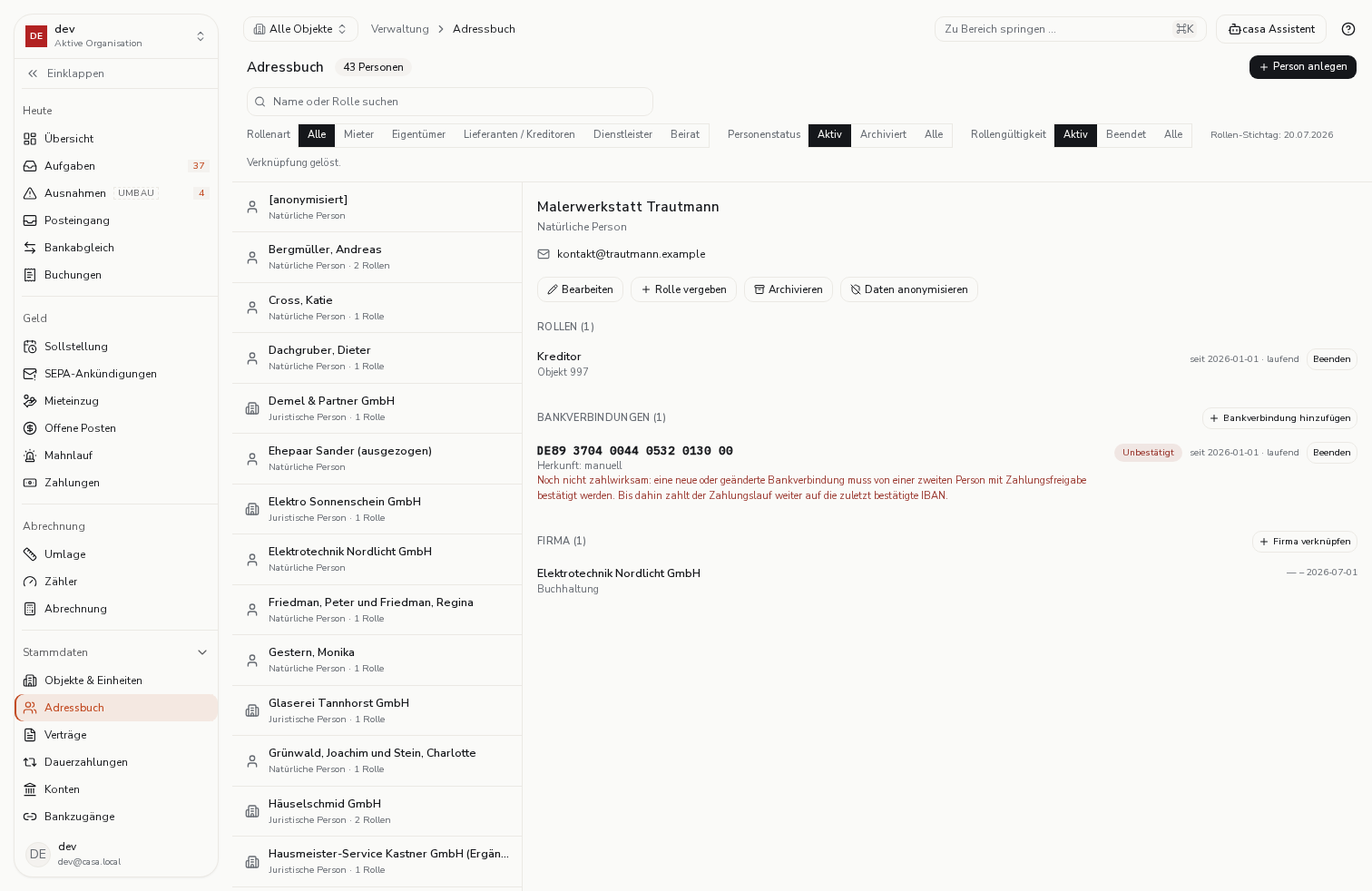
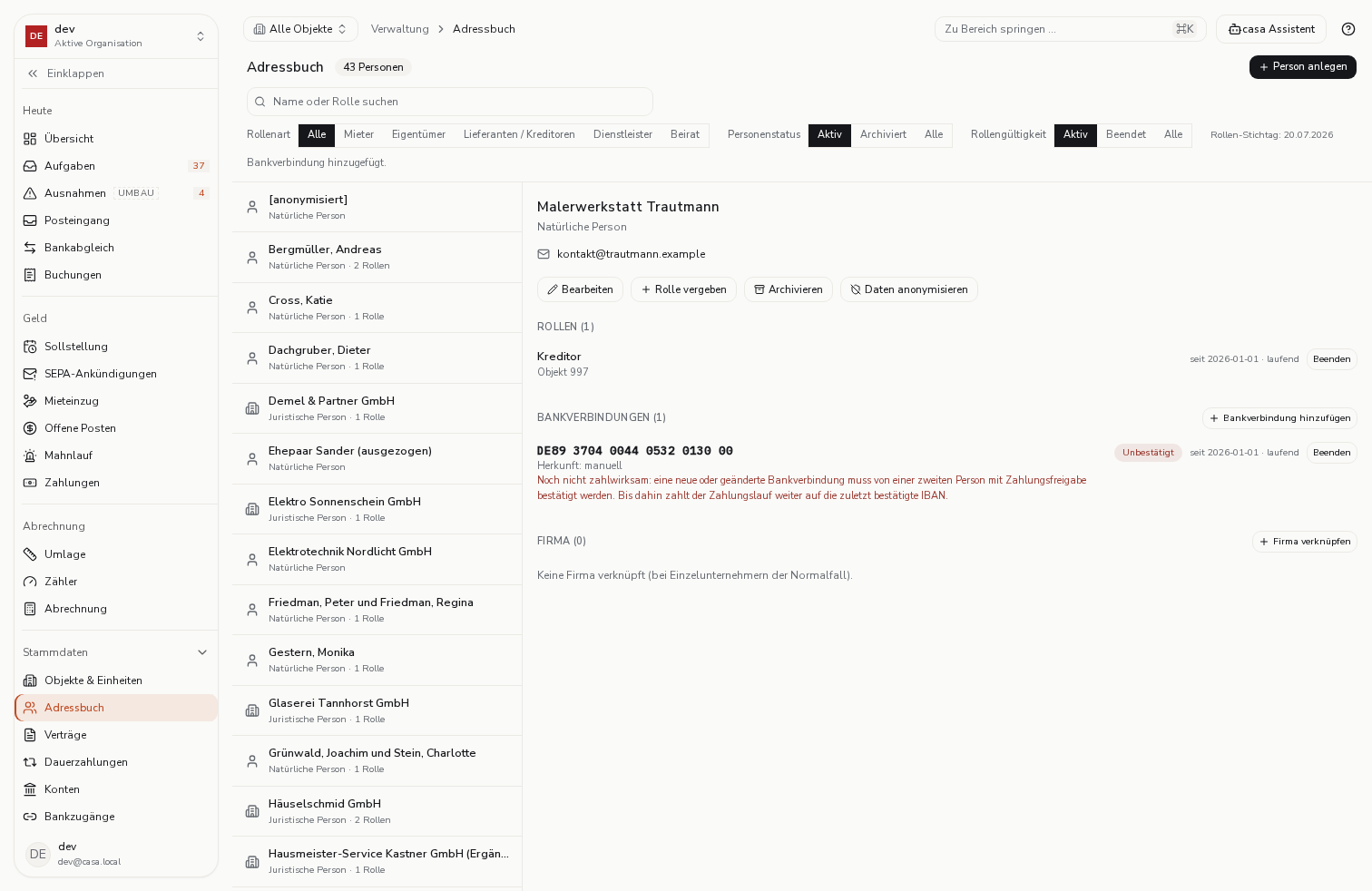
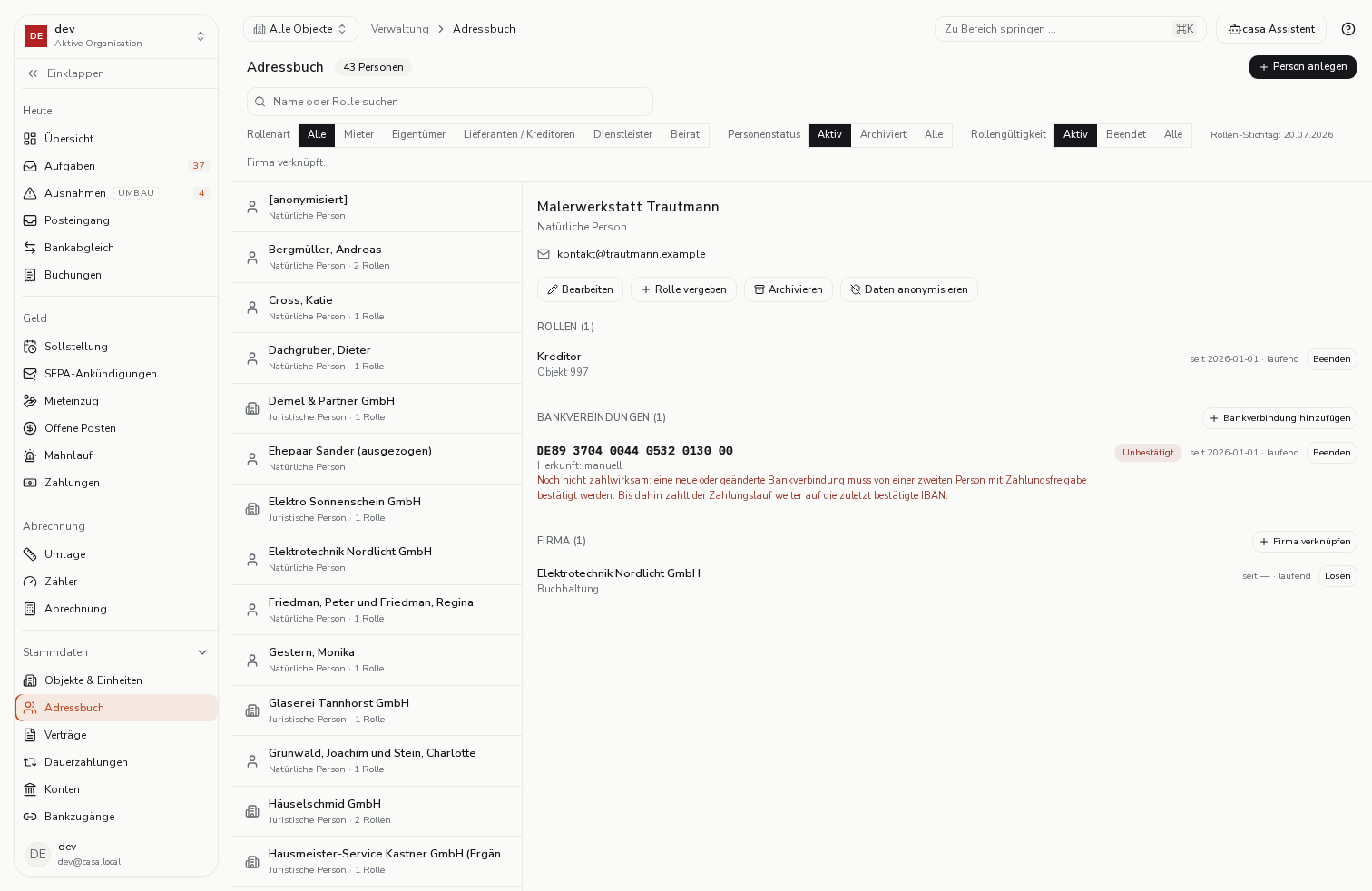
Die Bankverbindung ist hinterlegt: sie gilt ab dem gewählten Tag und trägt die Herkunft „manuell". Zahlwirksam ist sie damit noch NICHT — sie steht als „Unbestätigt" da, bis eine zweite Person mit Zahlungsfreigabe sie bestätigt. Bis dahin zahlt der Zahlungslauf weiter auf die zuletzt bestätigte IBAN; so kann eine untergeschobene IBAN auf einer Rechnung kein Geld umleiten. Wechselt die Bankverbindung später, tragen Sie die neue einfach nach: überschrieben wird nichts, die bisherige bleibt als Historie sichtbar.
- Schritt 4
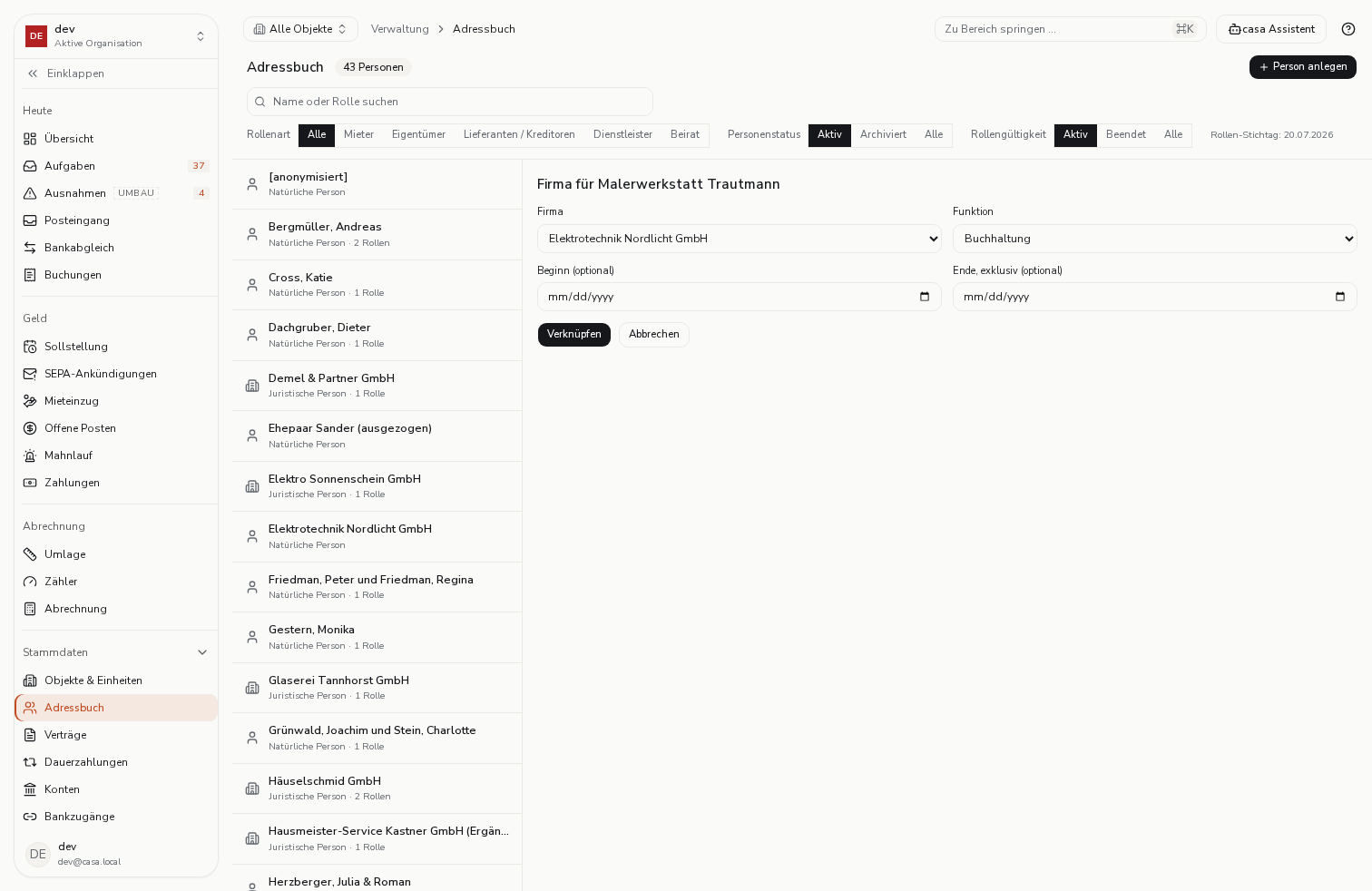
Gehört der Ansprechpartner zu einer Firma, verknüpfen Sie beide Adressbucheinträge und geben die Funktion an — etwa „Buchhaltung". Bei Einzelunternehmern lassen Sie diesen Schritt einfach aus.
- Schritt 5
Die Verknüpfung steht jetzt im Detail: mit Firma, Funktion und der Angabe, seit wann sie gilt. Wechselt der Ansprechpartner die Firma, lösen Sie die bisherige Verknüpfung über „Lösen".
- Schritt 6
Zum Lösen geben Sie ein Ende an (exklusiv – der erste Tag, an dem die Verknüpfung nicht mehr gilt). Gelöscht wird nichts: Die Zeile bleibt als beendete Zeitscheibe lesbar, damit ein Firmenwechsel keine Historie verliert. Angeboten wird „Lösen" nur an laufenden Verknüpfungen.