Logo und Farbe festlegen
So hinterlegen Sie das Logo Ihrer Verwaltung und wählen eine dezente Akzentfarbe – beides erscheint in der Seitenleiste, ohne die Bedeutung der Warn- und Erfolgsfarben zu verändern.
- Schritt 1
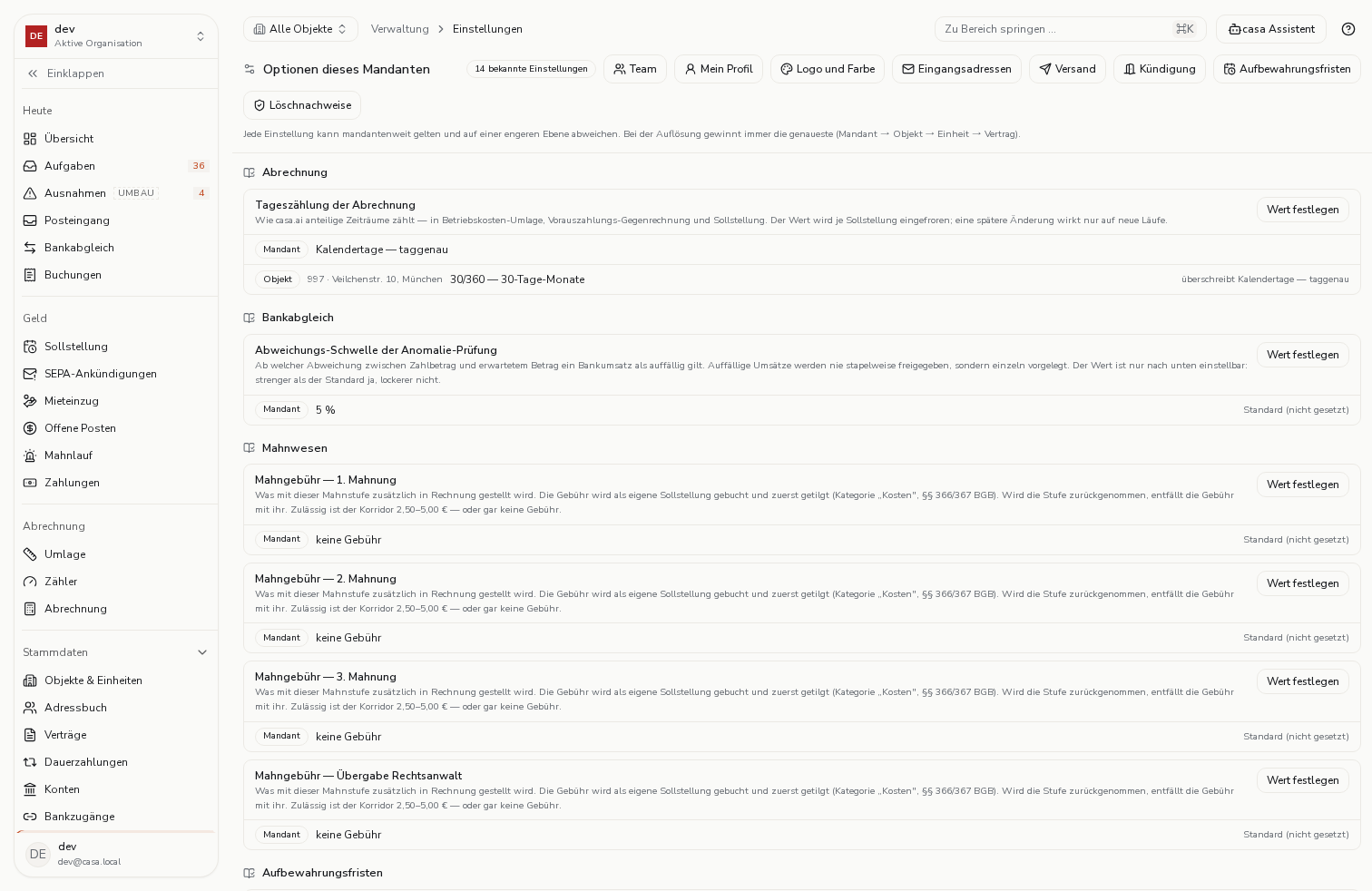
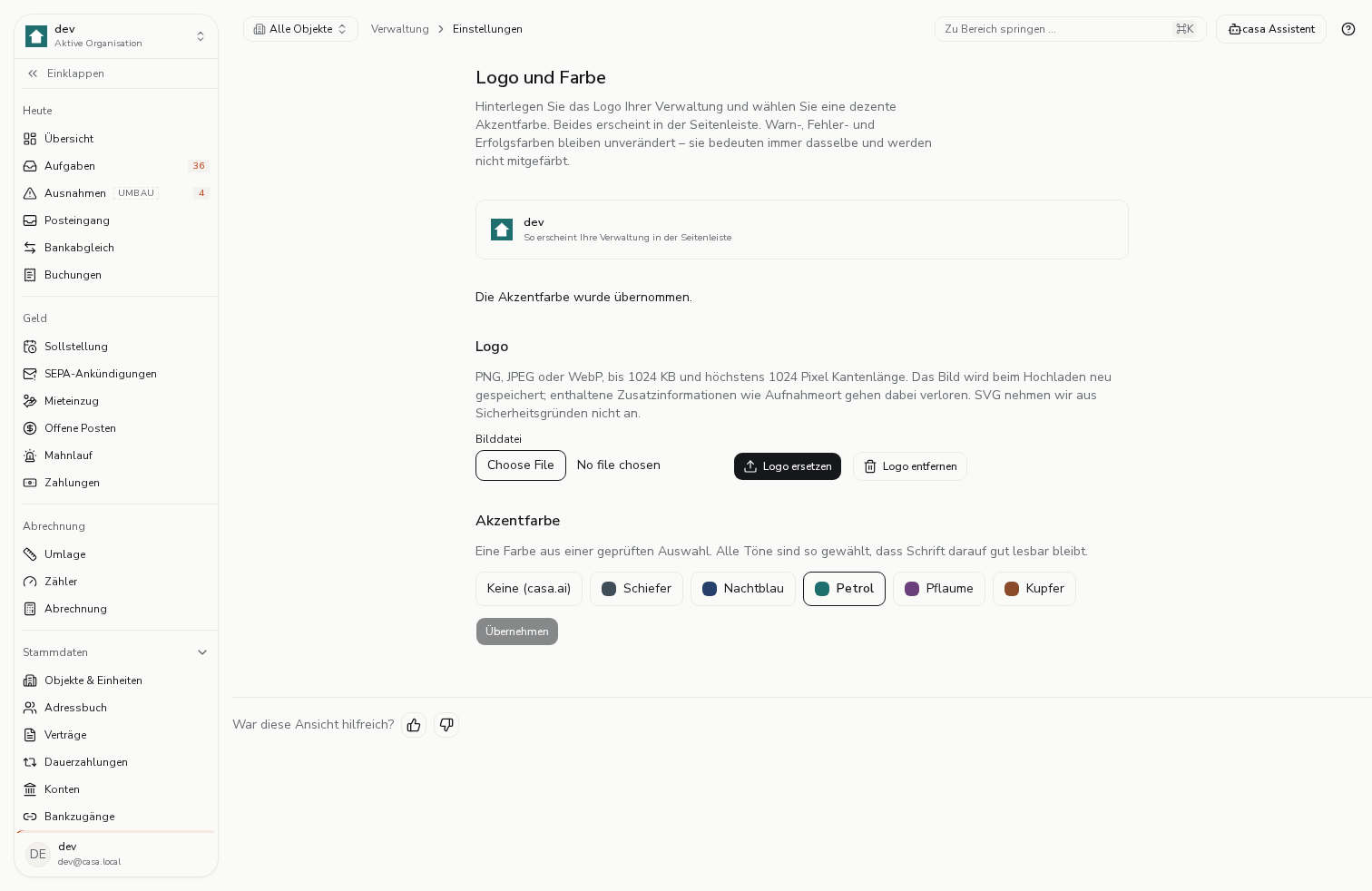
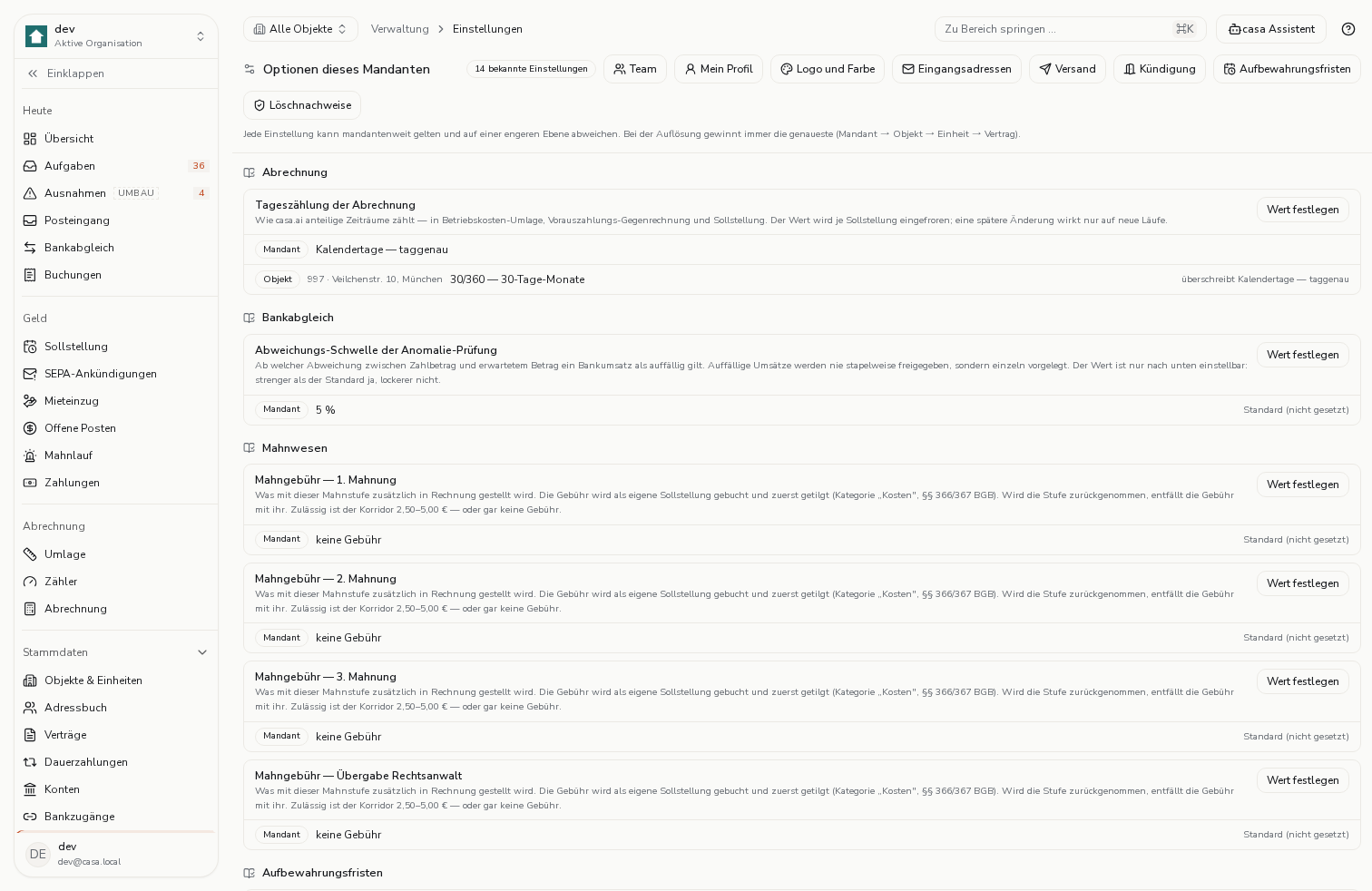
Unter „Einstellungen" führt der Knopf „Logo und Farbe" zum Erscheinungsbild Ihrer Verwaltung. Es ist eine mandantenweite Einstellung – sie gilt für alle Nutzer Ihrer Verwaltung.
- Schritt 2
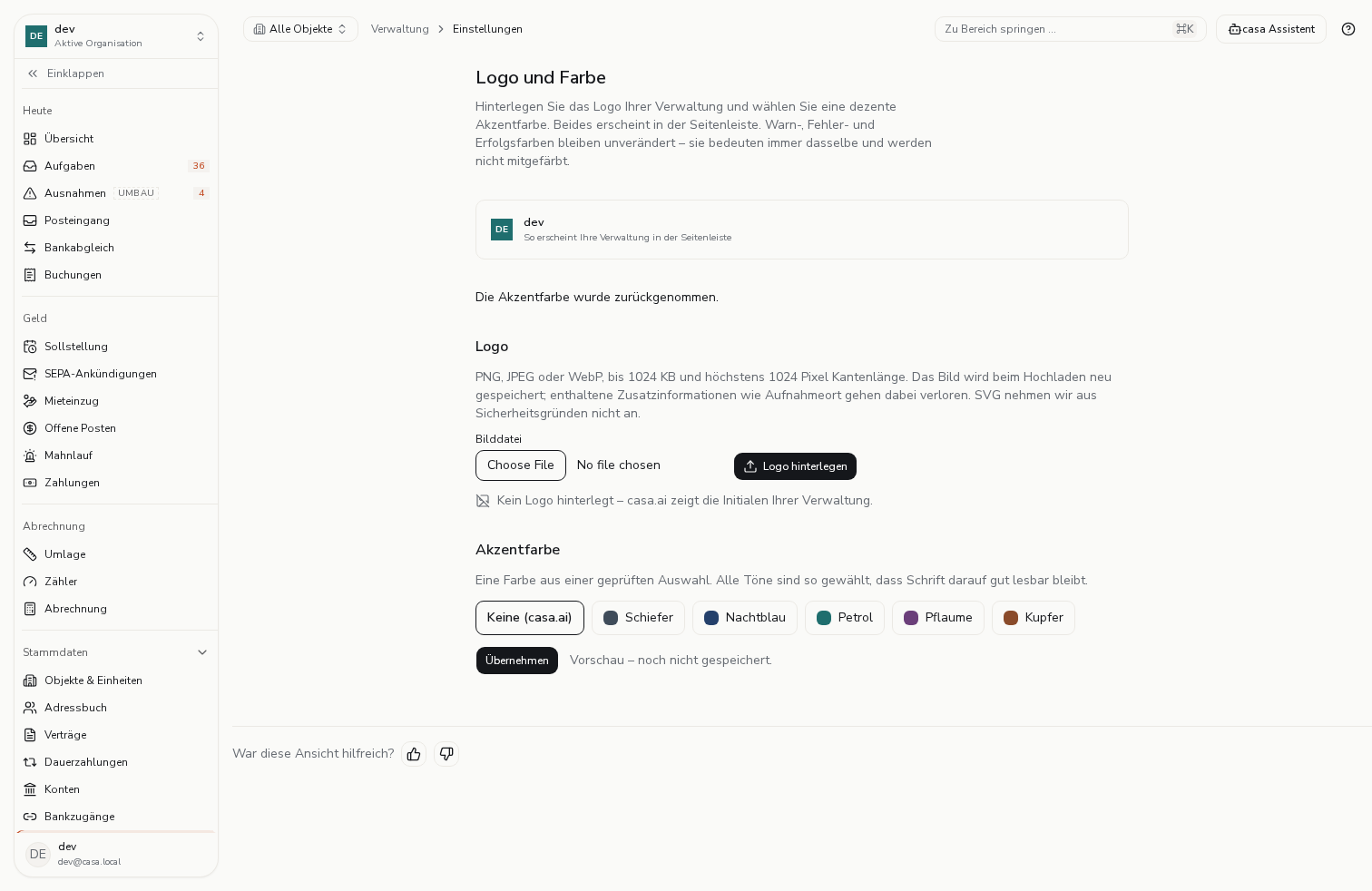
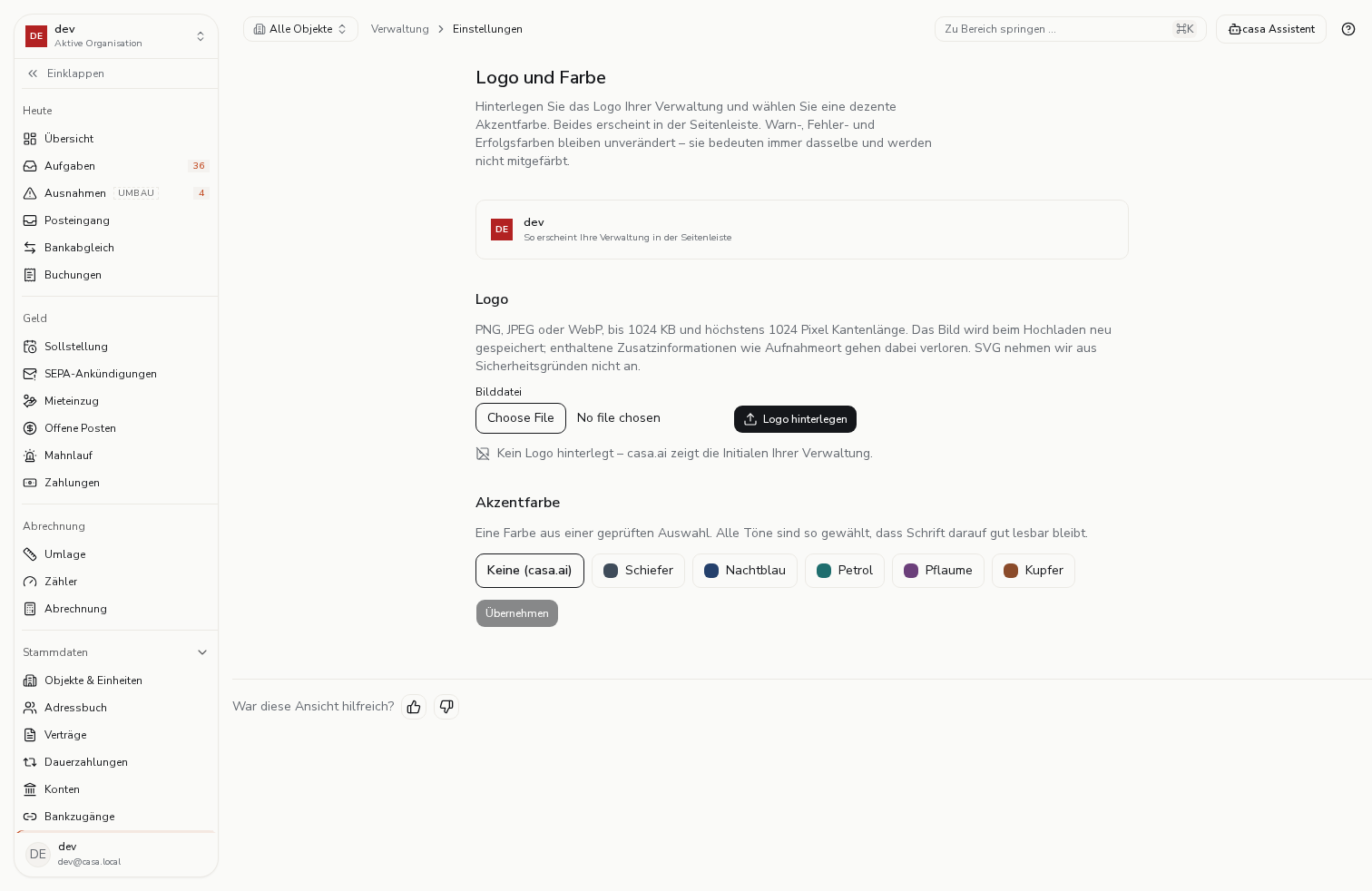
Solange nichts hinterlegt ist, zeigt casa.ai die Initialen Ihrer Verwaltung. Die Vorschau oben ist genau die Kachel, die später in der Seitenleiste steht – was Sie hier sehen, sehen Sie nachher auch.
- Schritt 3
PNG, JPEG oder WebP bis 1024 KB. casa.ai speichert das Bild neu ab: Zusatzinformationen wie der Aufnahmeort einer Handy-Kamera gehen dabei verloren, und SVG-Dateien nehmen wir aus Sicherheitsgründen nicht an.
- Schritt 4
Die Akzentfarbe kommt aus einer geprüften Auswahl – jeder Ton ist so gewählt, dass Schrift darauf gut lesbar bleibt. Sie sehen die Wirkung sofort in der Vorschau; gespeichert wird erst mit „Übernehmen“, denn die Farbe gilt für alle Nutzer Ihrer Verwaltung. Warn-, Fehler- und Erfolgsfarben bleiben unverändert: Rot heißt weiterhin Rot.
- Schritt 5
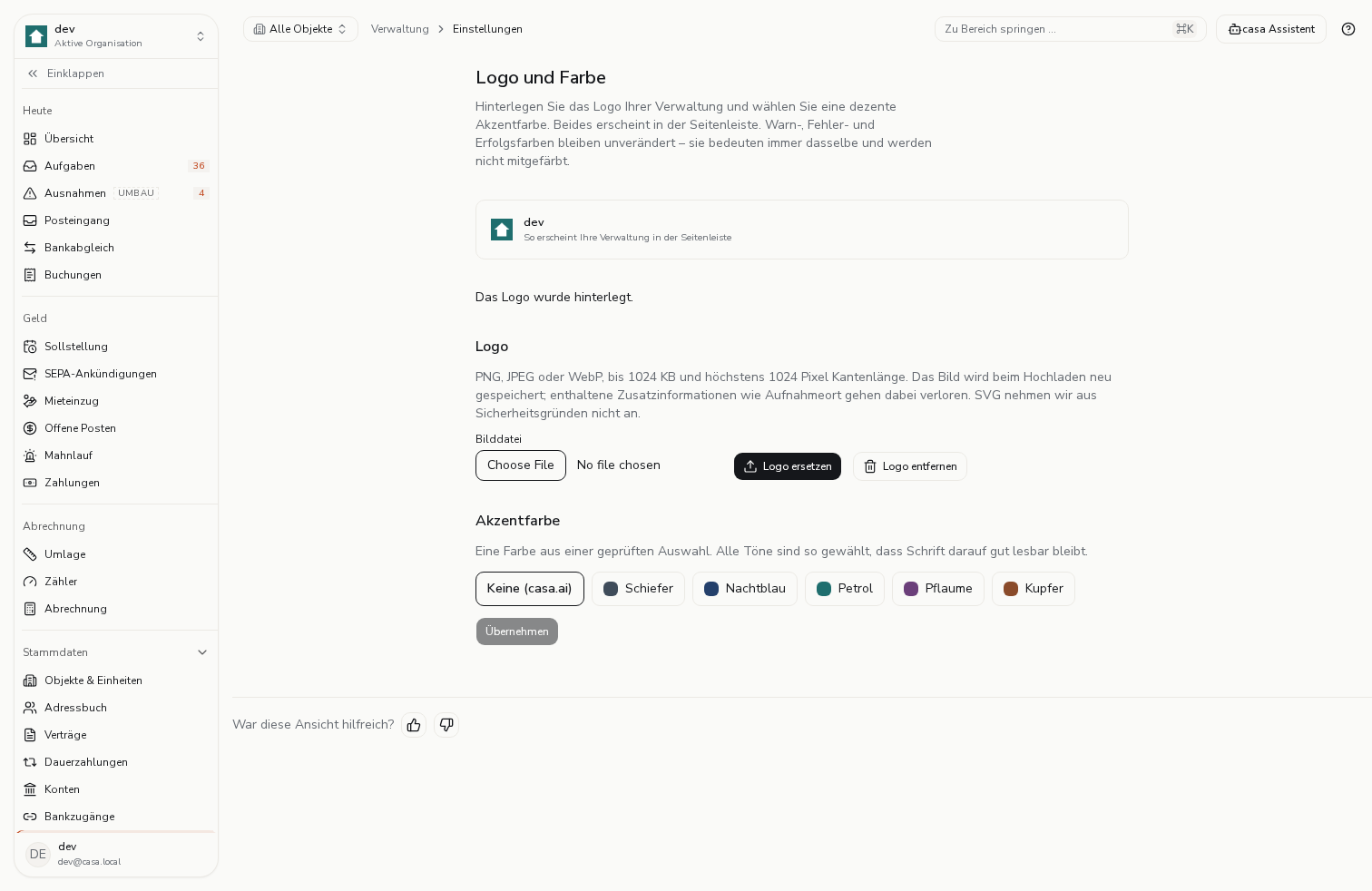
Ab sofort trägt jeder Bildschirm oben links Ihr Logo. Die Einstellung wirkt für alle Nutzer Ihrer Verwaltung.
- Schritt 6
Beides lässt sich jederzeit zurücknehmen: „Logo entfernen" und „Keine (casa.ai)" stellen den neutralen Auftritt wieder her.