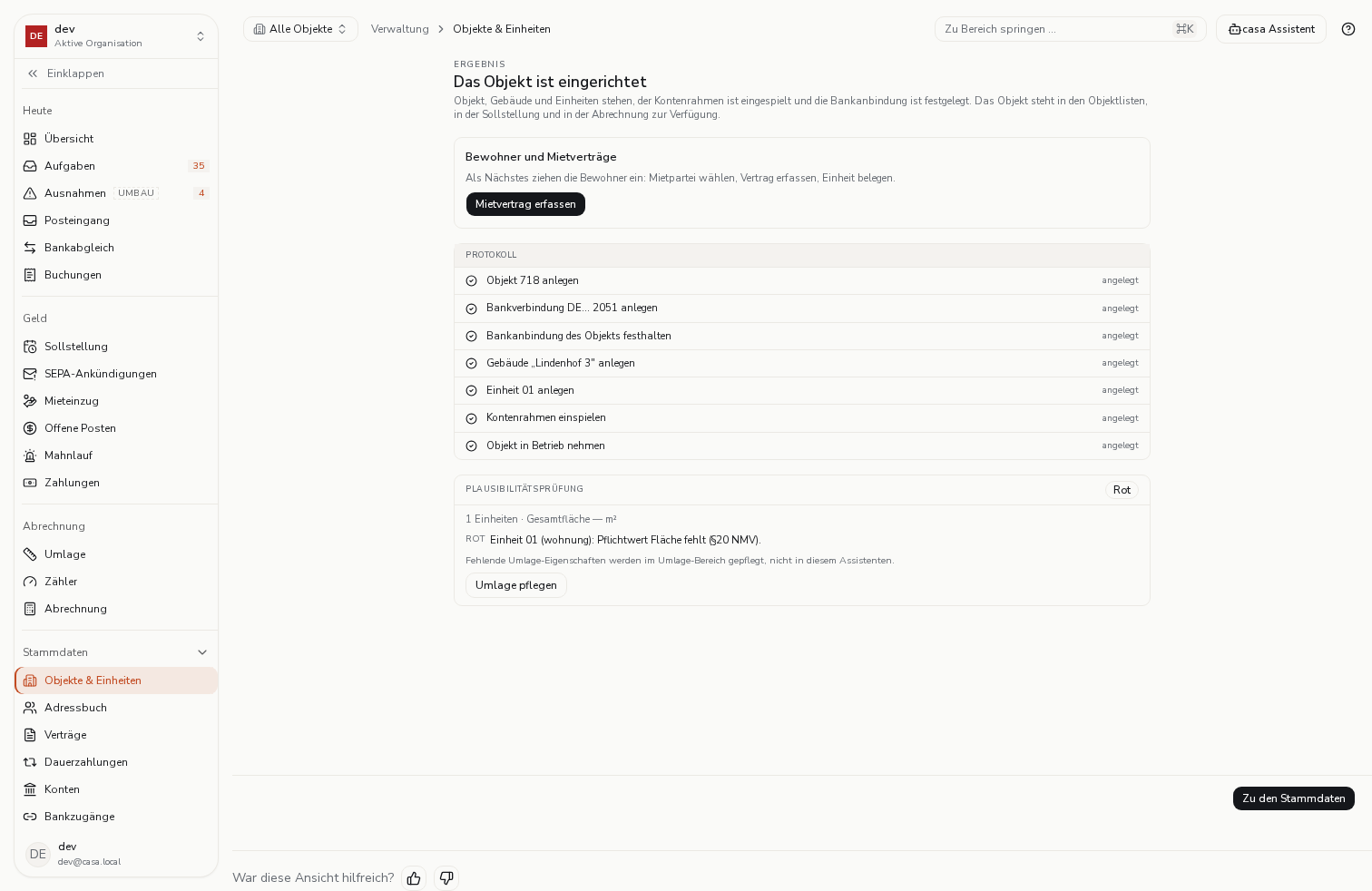
Objekt einrichten (Assistent)
So richten Sie ein Objekt vollständig ein: Objektdaten, Bankanbindung, Gebäude mit Einheiten und Kontenrahmen — in einem geführten Ablauf. Am Ende geht das Objekt in einem Schritt in Betrieb.
- Schritt 1
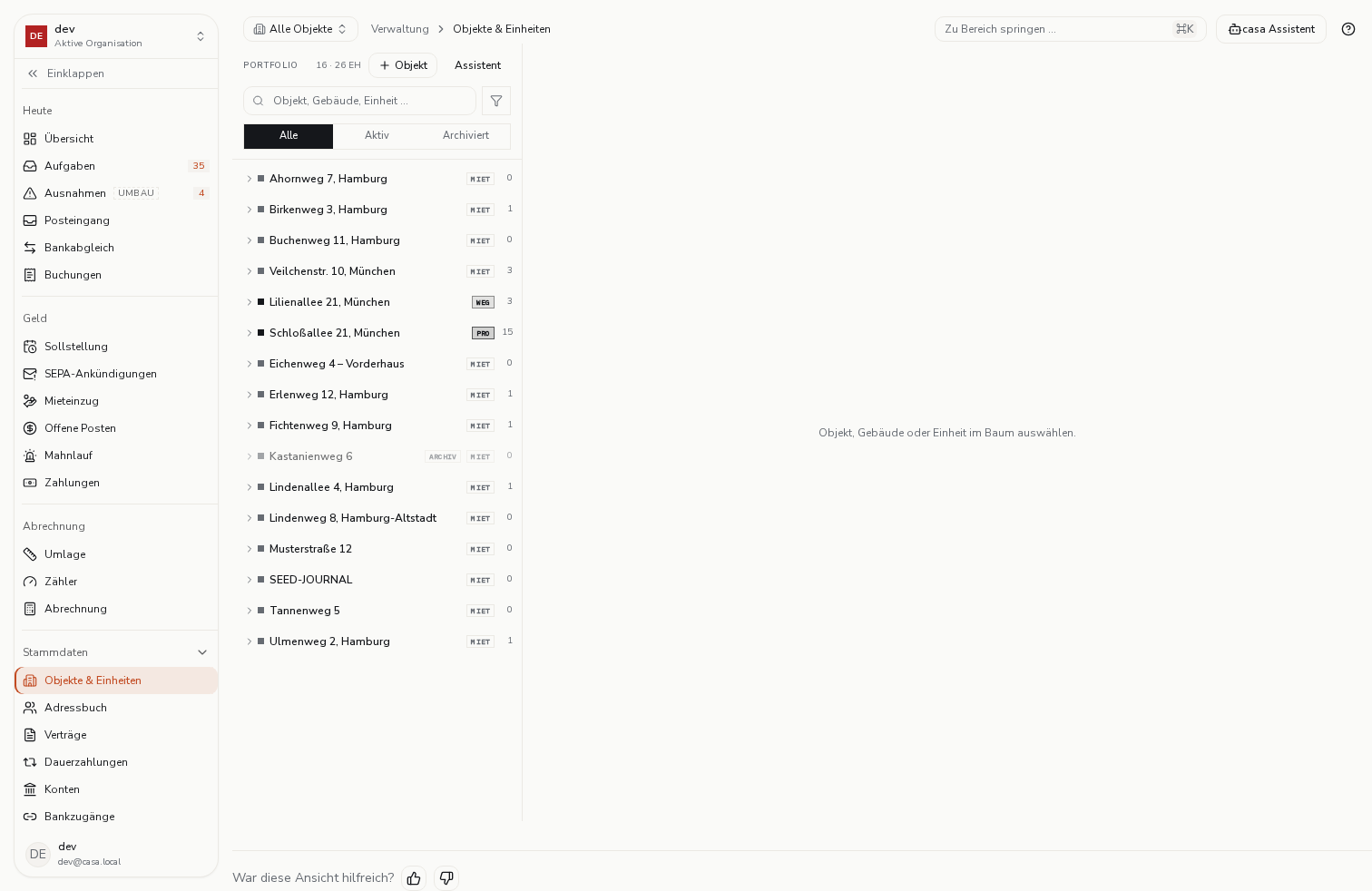
Rufen Sie „Objekte & Einheiten" auf. Über „Assistent" starten Sie die geführte Ersteinrichtung.
- Schritt 2
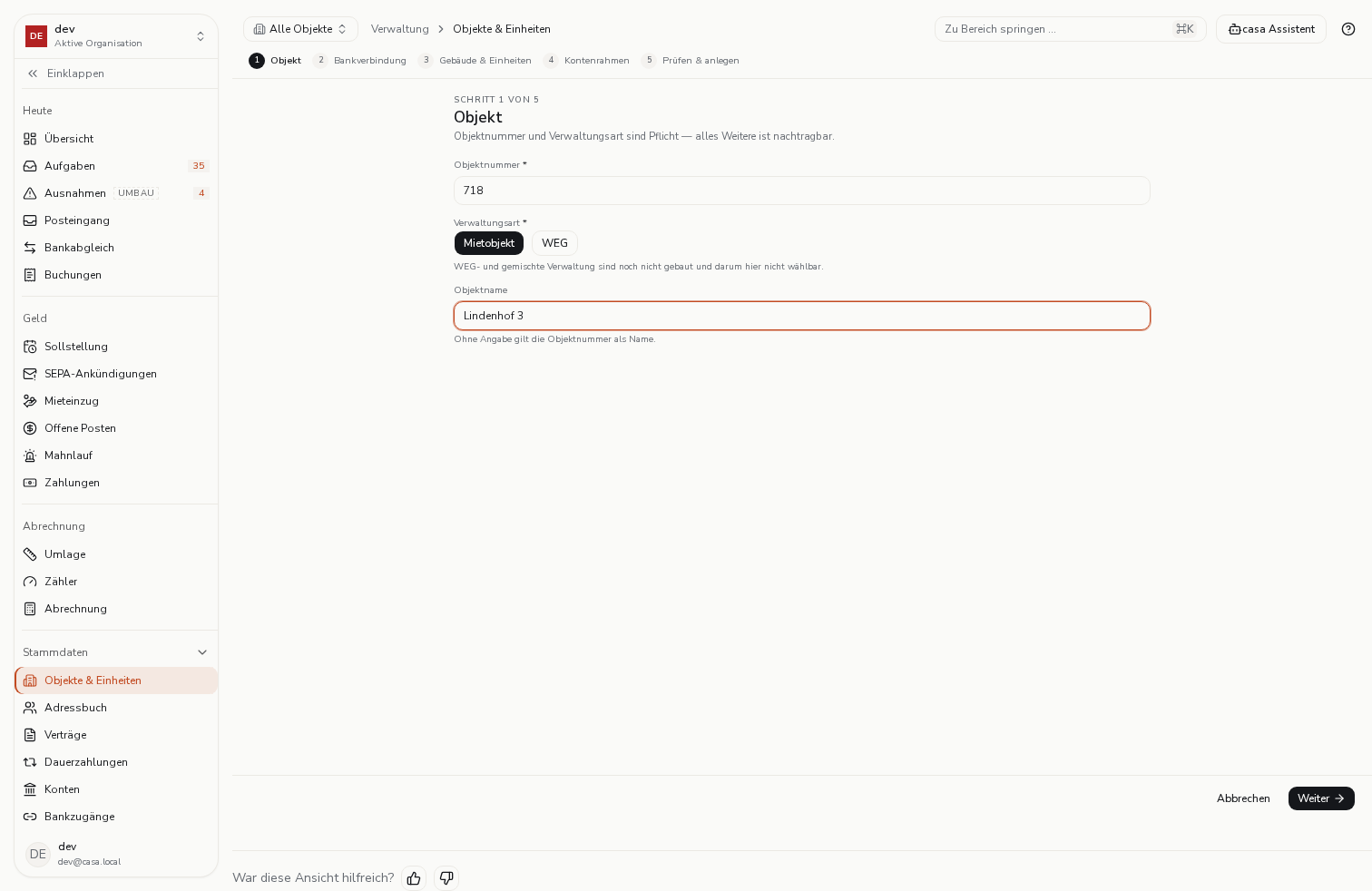
Tragen Sie Objektnummer und Verwaltungsart ein. Der Name ist optional — ohne ihn gilt die Objektnummer.
- Schritt 3
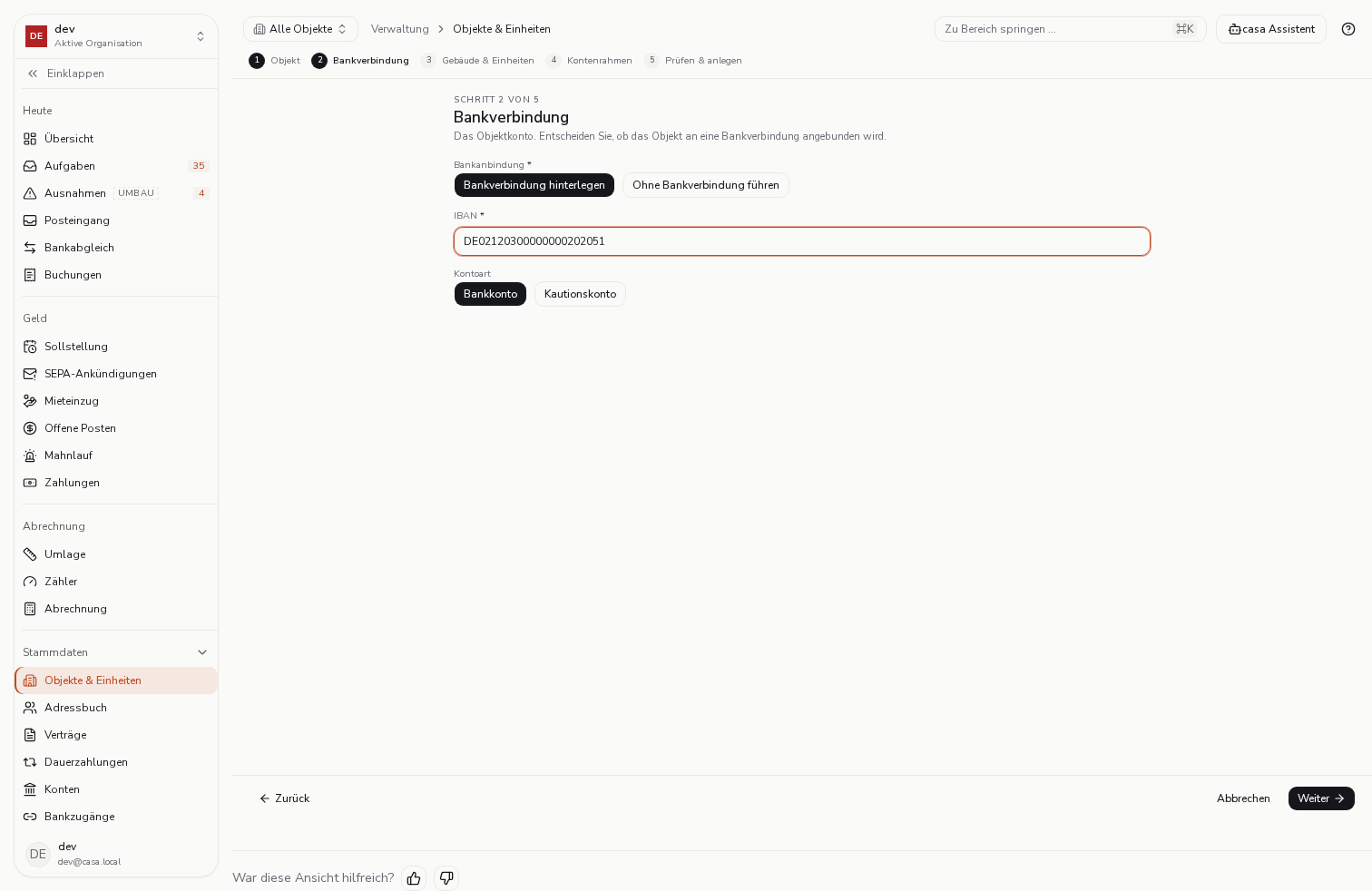
Entscheiden Sie, ob das Objekt an eine Bankverbindung angebunden wird. Bei „Bankverbindung hinterlegen" tragen Sie die IBAN des Objektkontos ein; „Ohne Bankverbindung führen" ist eine gleichwertige Antwort und bleibt am Objekt vermerkt.
- Schritt 4
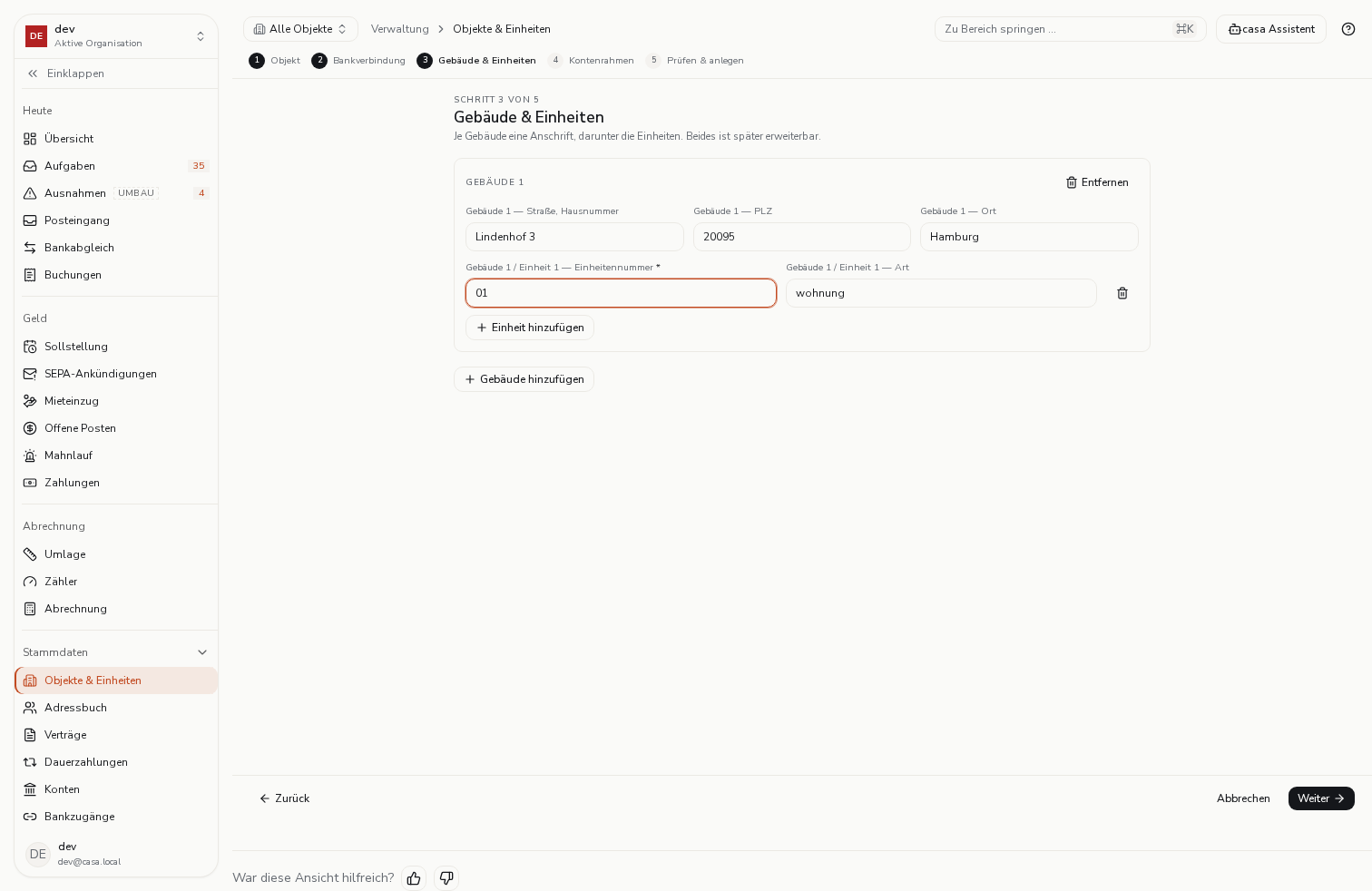
Erfassen Sie die Anschrift des Gebäudes und darunter die Einheiten. Weitere Gebäude und Einheiten fügen Sie hier hinzu.
- Schritt 5
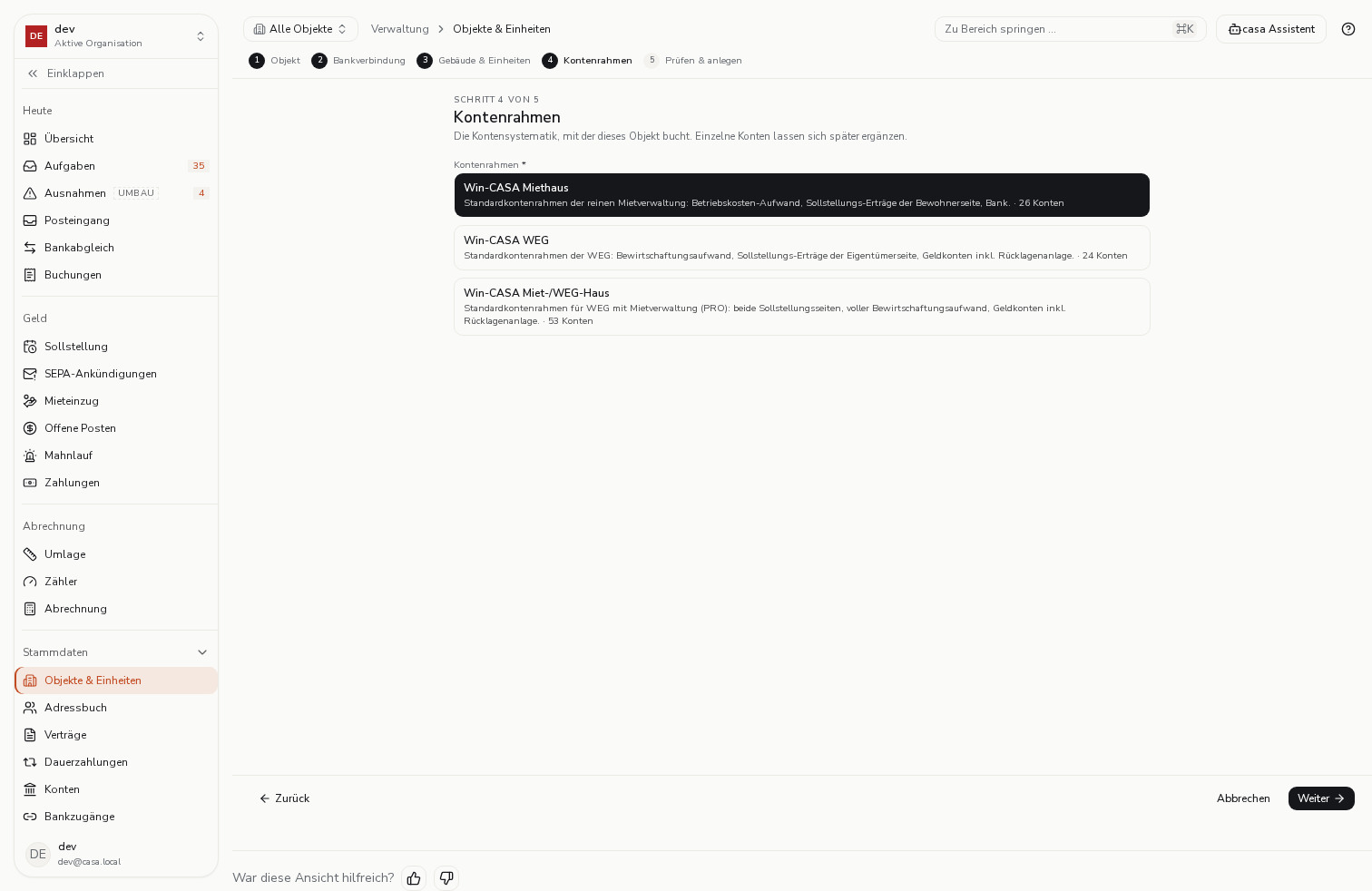
Wählen Sie den Kontenrahmen des Objekts. Er legt die Konten an, mit denen später gebucht und abgerechnet wird; einzelne Konten ergänzen Sie jederzeit unter „Konten".
- Schritt 6
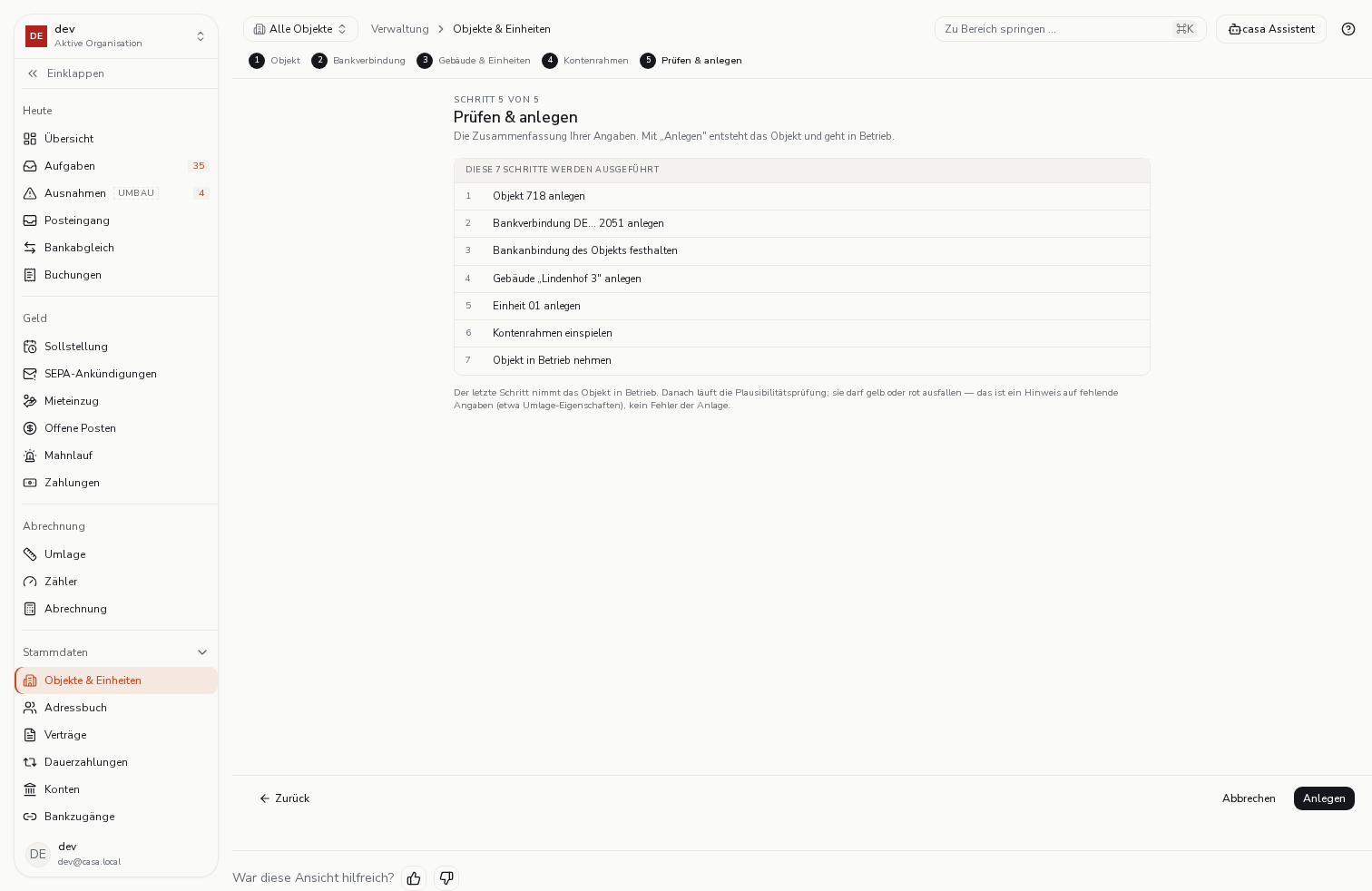
Prüfen Sie die Zusammenfassung. Sie zeigt genau die Schritte, die gleich ausgeführt werden — der letzte nimmt das Objekt in Betrieb.
- Schritt 7
Fertig: Das Objekt ist in Betrieb und steht Ihnen in der Verwaltung zur Verfügung. Die Plausibilitätsprüfung zeigt, welche Angaben noch fehlen — etwa Flächen für die Umlage. Über „Mietvertrag erfassen" geht es weiter zu Bewohnern und Verträgen.