Eine Zahlung manuell erfassen
Wenn ein Zahlungseingang nicht über den Kontoauszug ankommt, buchen Sie ihn hier direkt auf den offenen Posten – mit Wirkungsvorschau vor der Buchung.
- Schritt 1
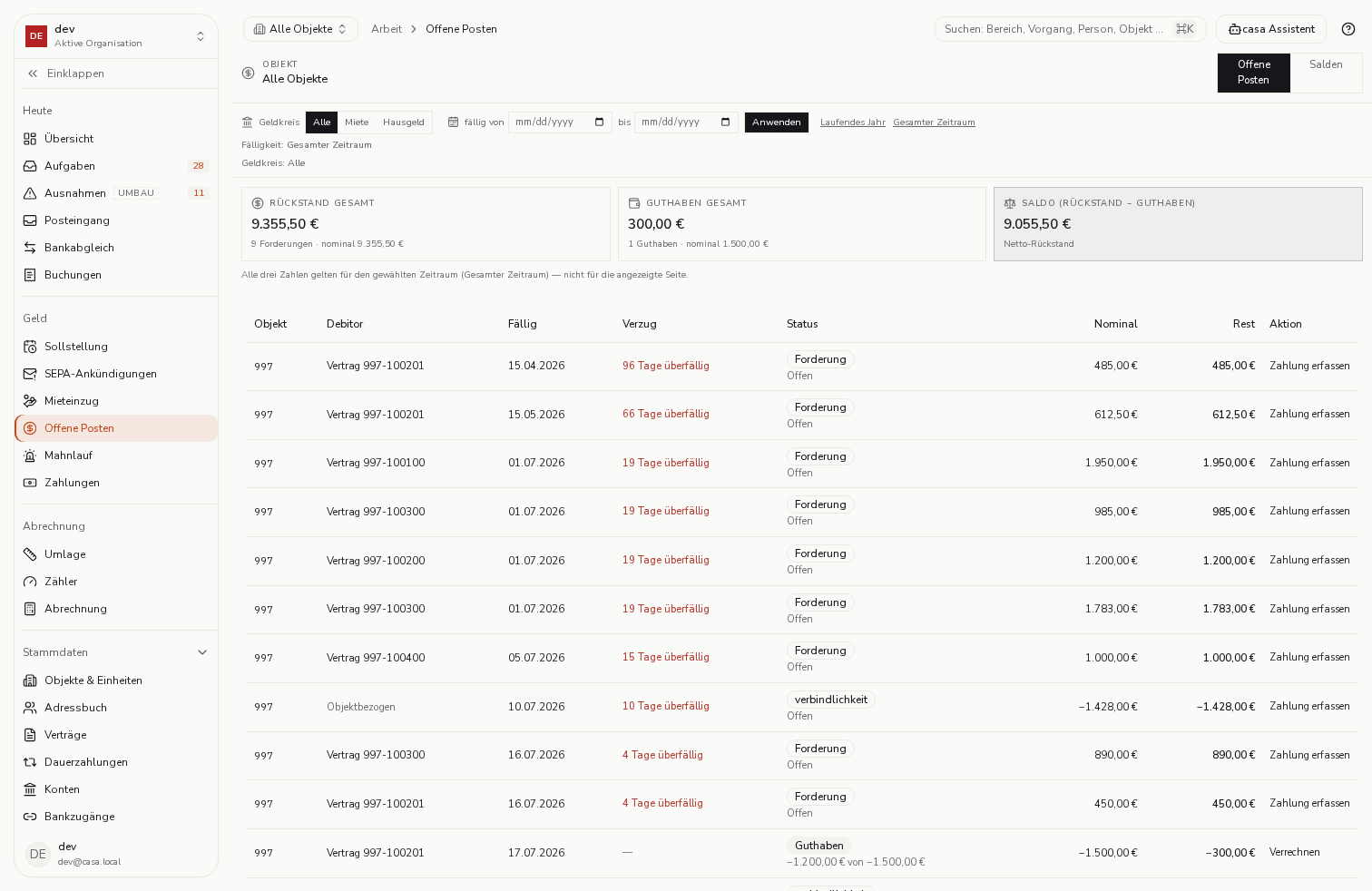
Ein Zahlungseingang, der nicht über den Kontoauszug kommt — etwa eine Barzahlung oder eine Überweisung ohne Bankanbindung — lässt sich direkt an der offenen Forderung erfassen. Der Einstieg „Zahlung erfassen" steht bei jedem noch nicht vollständig beglichenen Posten; ein Guthaben zeigt stattdessen „Verrechnen", denn dort ist die Richtung umgekehrt.
- Schritt 2
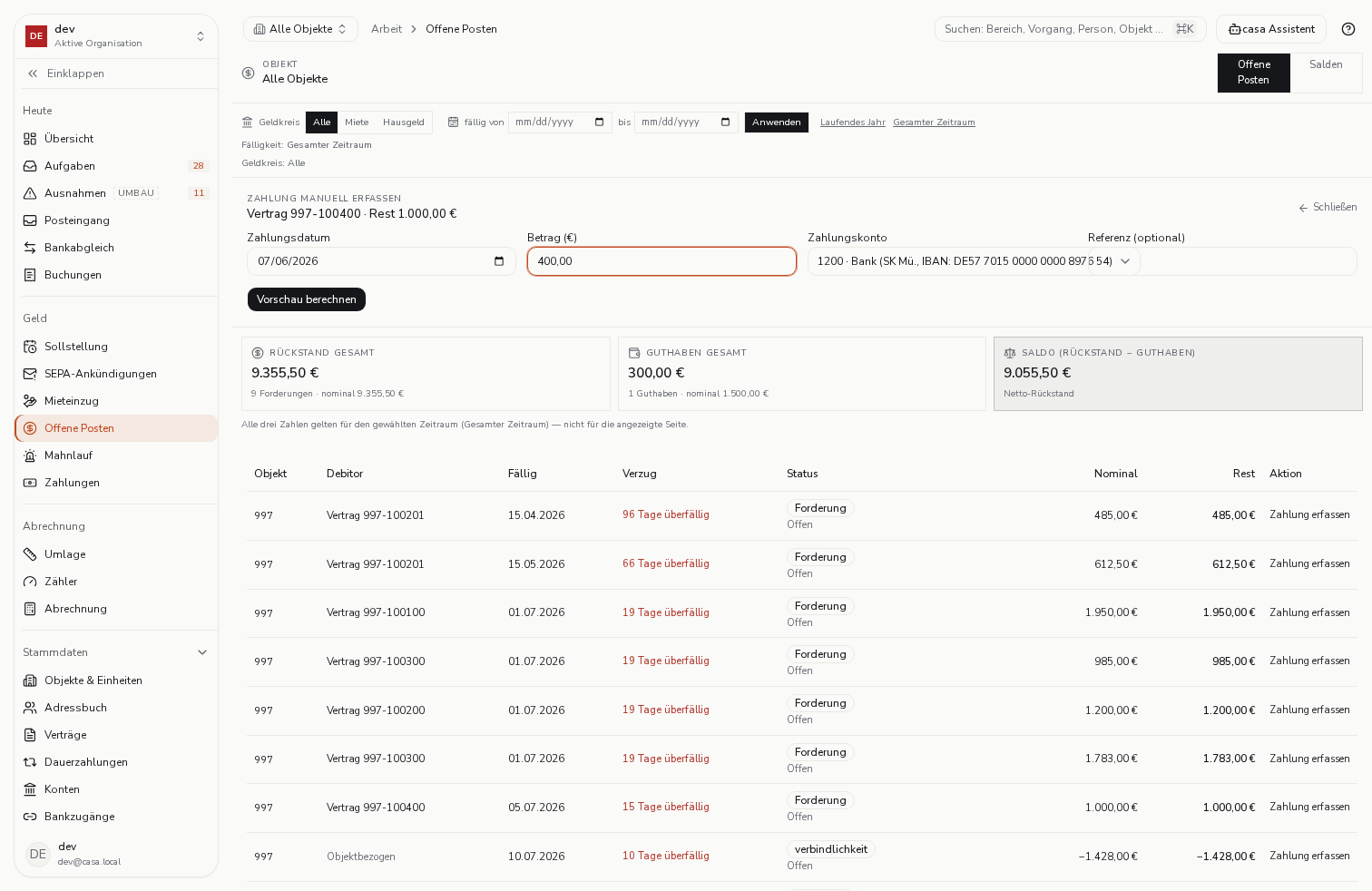
Tragen Sie Zahlungsdatum und Betrag ein; Objekt, Vertrag und der offene Posten sind durch den Einstieg schon festgelegt. Beim Zahlungskonto ist bereits ein Bankkonto vorgewählt – ändern Sie es, wenn der Eingang auf einem anderen Konto verbucht werden soll. Eine kurze Referenz ist optional und hilft bei einer späteren Rückfrage.
- Schritt 3
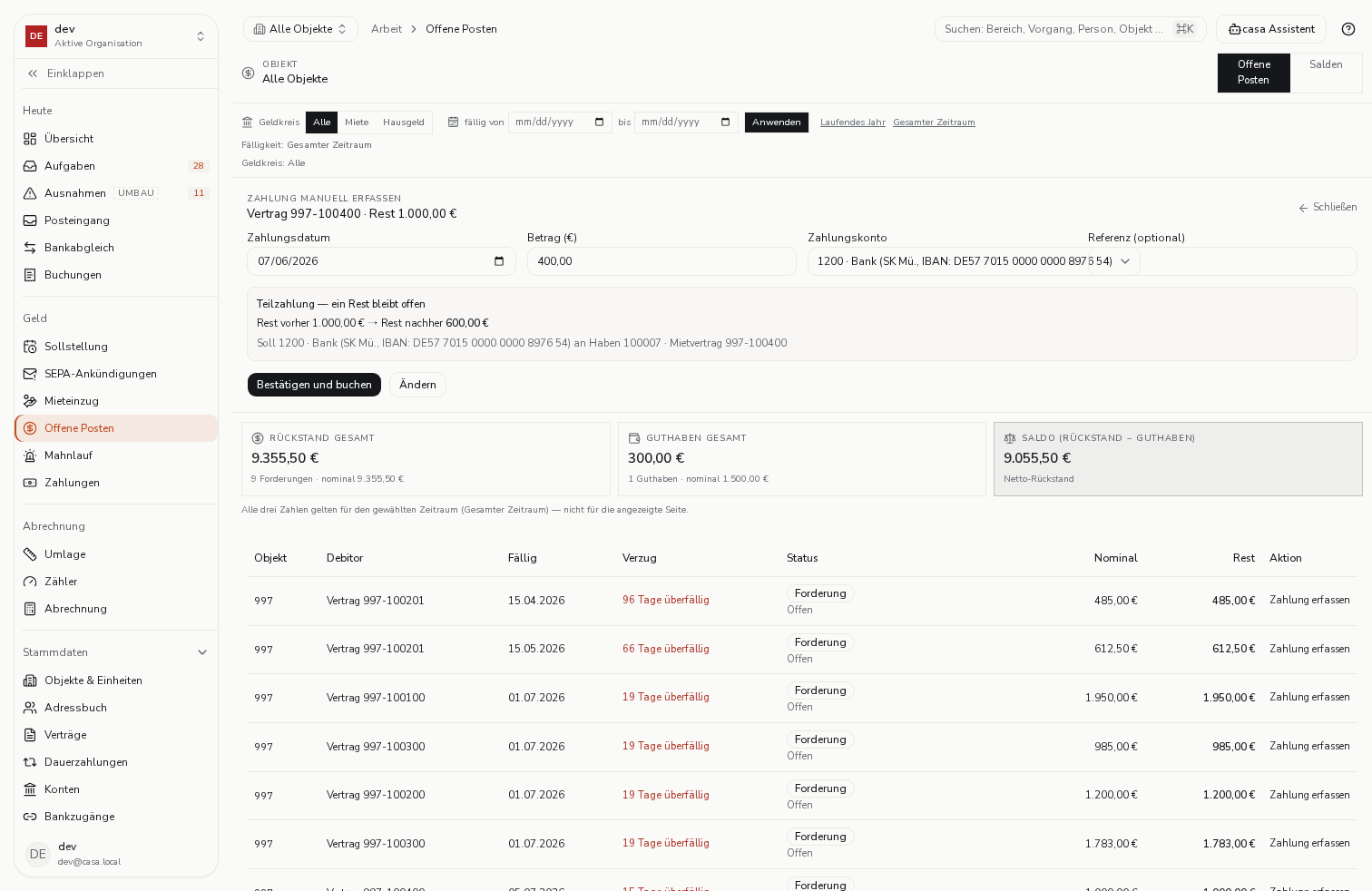
Vor jeder Buchung zeigt casa.ai die Wirkung: bleibt ein Rest offen (Teilzahlung) oder wird der Posten vollständig ausgeglichen, welcher Restbetrag danach steht und auf welche Konten gebucht wird. Es ist noch nichts gebucht – Sie können die Eingabe noch einmal ändern, bevor Sie bestätigen.
- Schritt 4
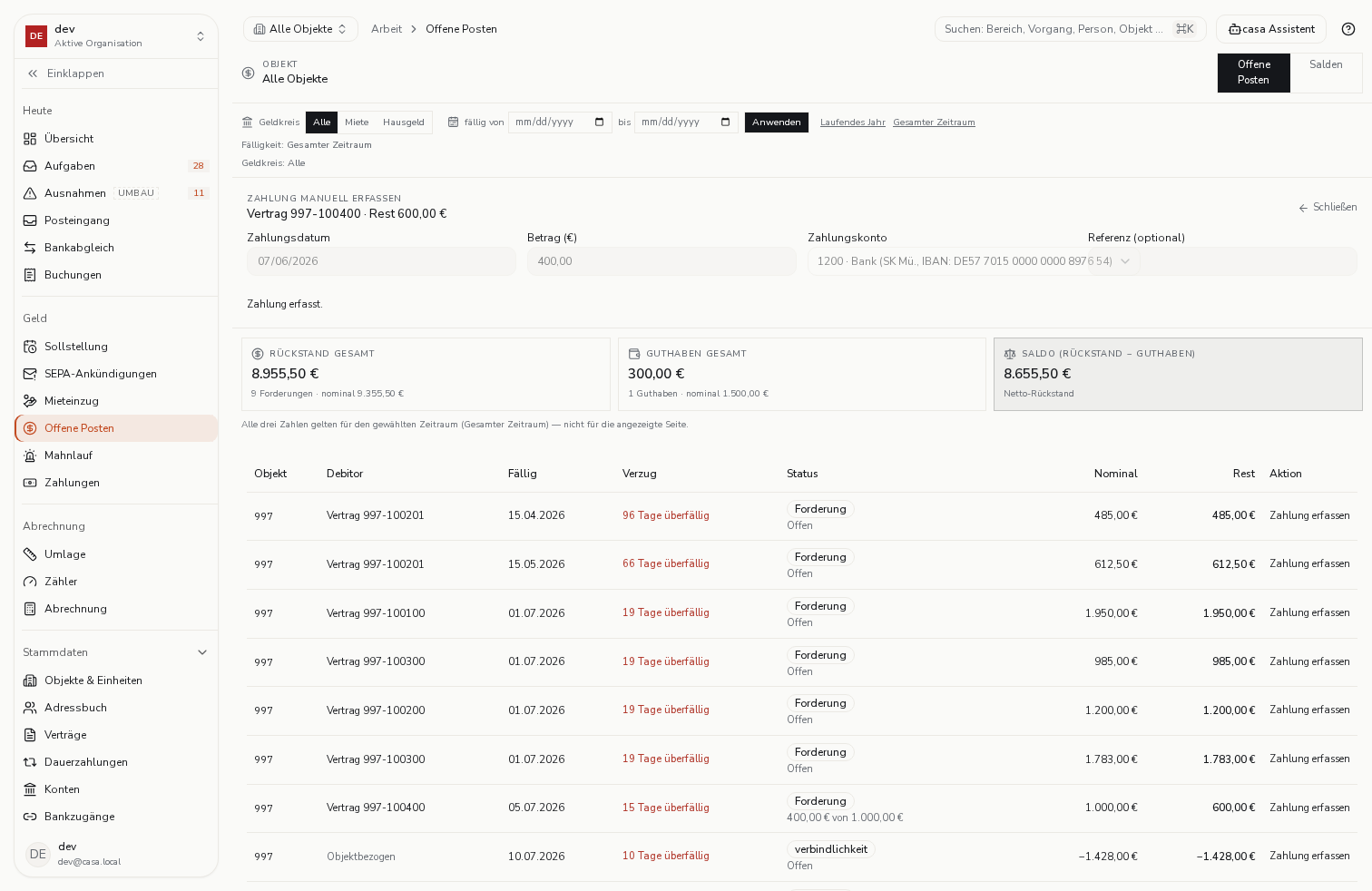
Nach dem Bestätigen ist die Zahlung gebucht: der Posten zeigt sofort den neuen Rest, und ein zweiter Klick auf „Bestätigen und buchen" – etwa durch einen Doppelklick – bucht nichts doppelt. Die Buchung ist im Audit mit Nutzer, Zeitpunkt und der Herkunft „manuell" nachvollziehbar, genauso wie jede andere Buchung in casa.ai.