Profilbild, Name und Passwort ändern
So setzen Sie Ihr Profilbild und ändern Anzeigenamen und Passwort, ohne sich abzumelden – zum Passwortwechsel brauchen wir Ihr aktuelles Passwort, und andere Sitzungen werden dabei beendet.
- Schritt 1
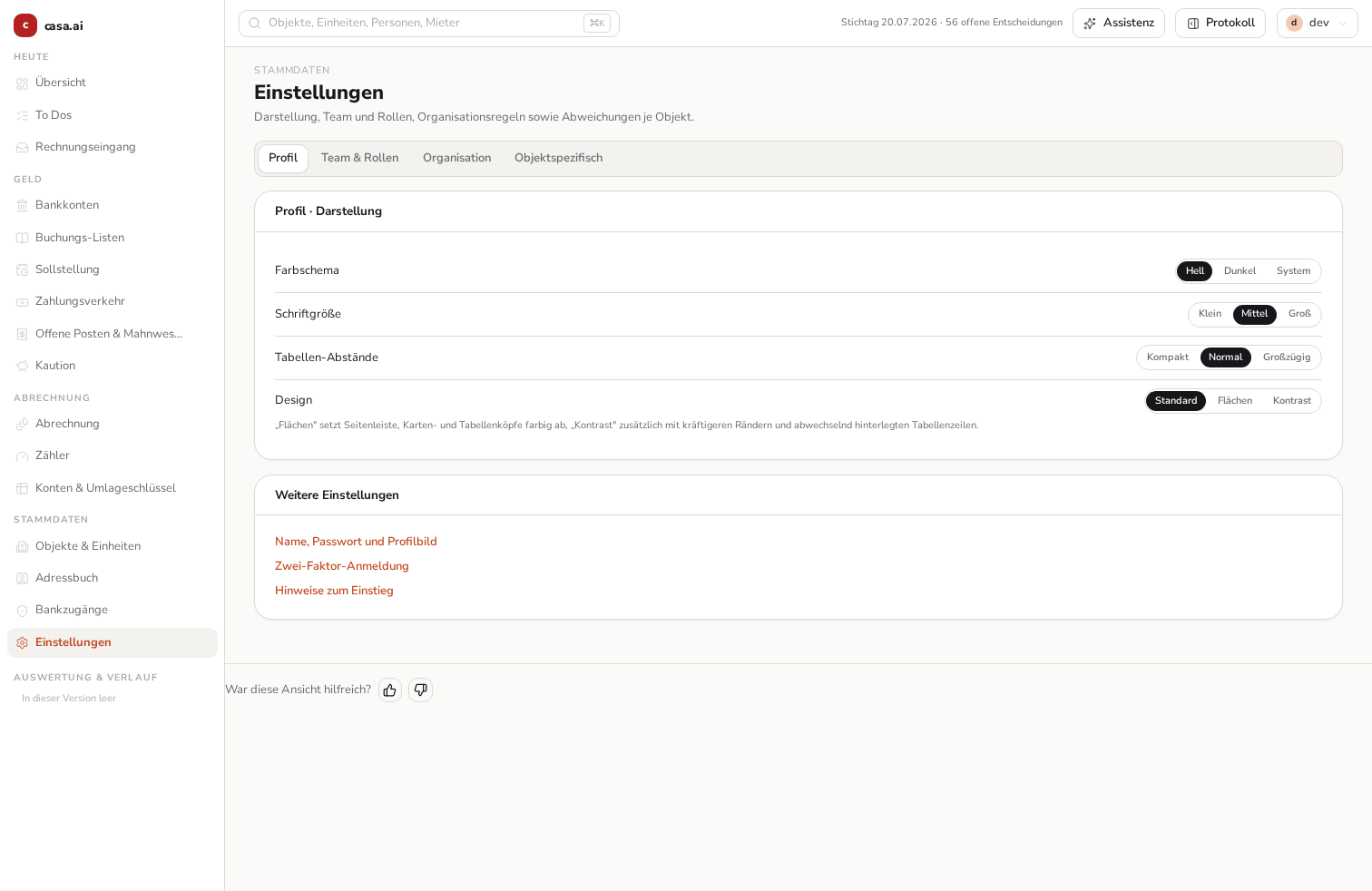
Ihr eigenes Konto erreichen Sie über die „Einstellungen“: Im Register „Profil“ führt „Name, Passwort und Profilbild“ unter „Weitere Einstellungen“ dorthin. Anders als Logo, Farbe oder Team betrifft diese Seite nur Sie, nicht Ihre ganze Verwaltung.
- Schritt 2
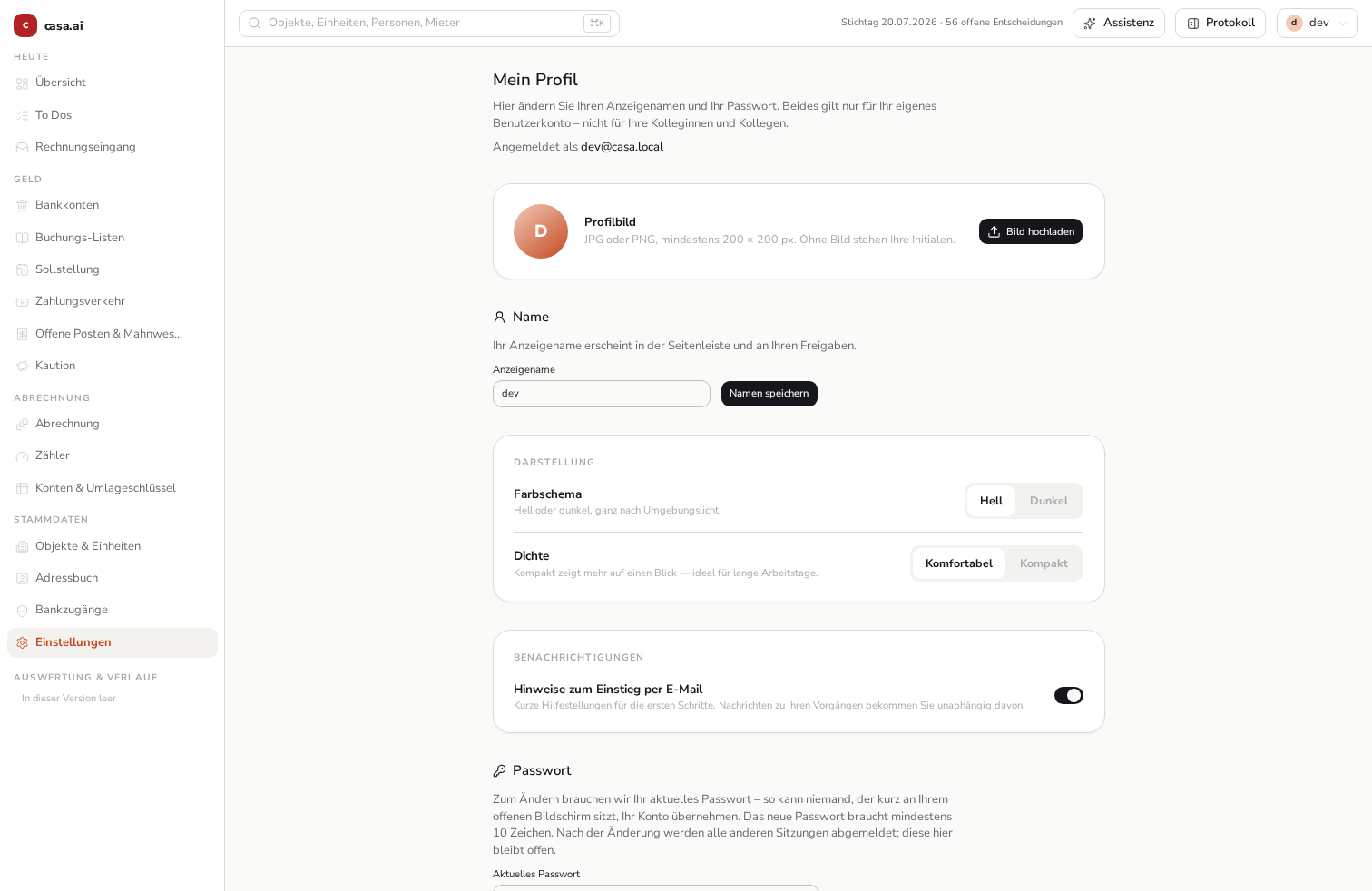
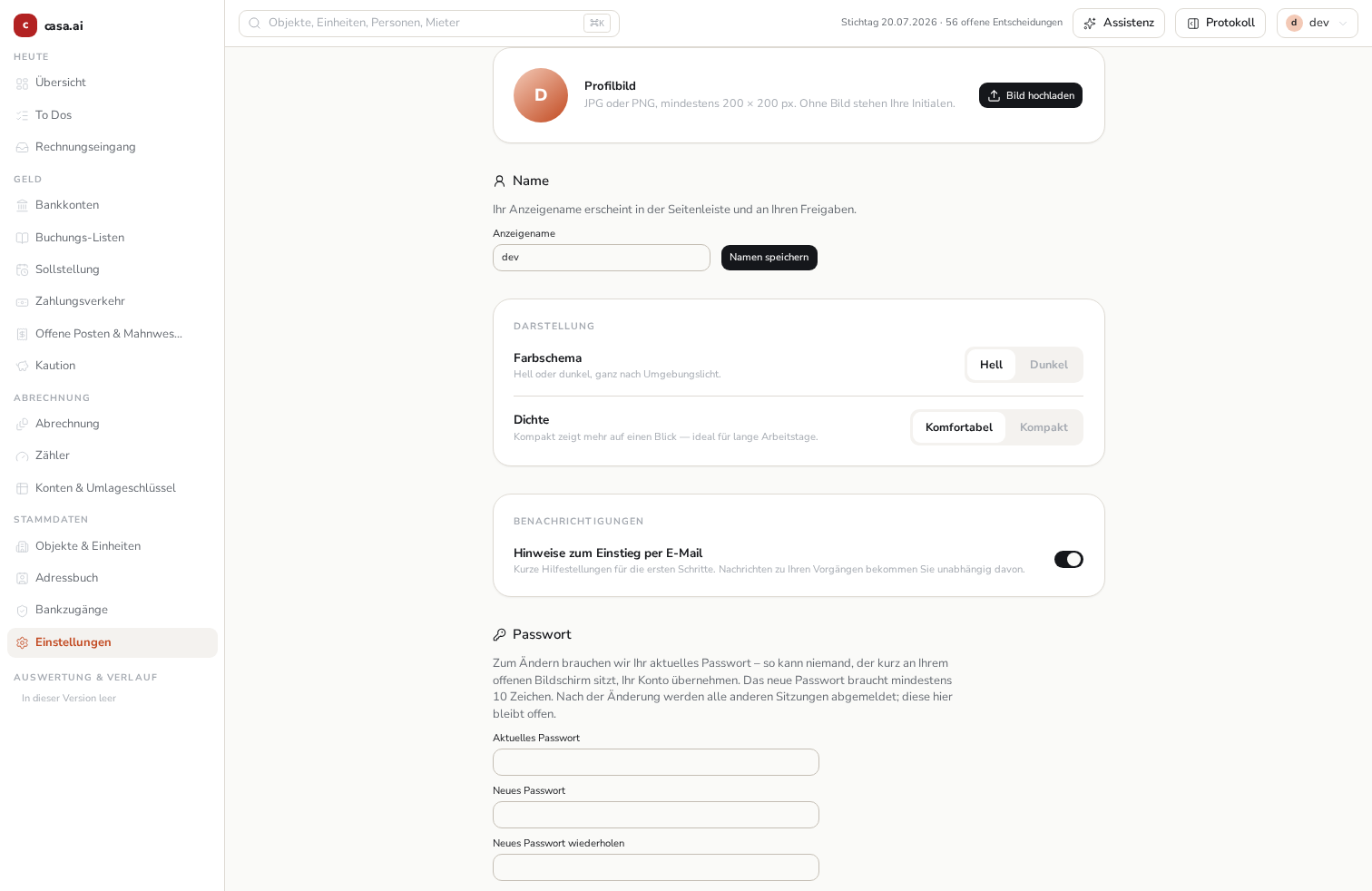
Drei Dinge lassen sich hier ändern: Ihr Profilbild, Ihr Anzeigename und Ihr Passwort. Ihre Anmeldeadresse steht nur zur Information da – sie zu wechseln ist ein eigener Vorgang mit Bestätigungsmail.
- Schritt 3
Ein Profilbild laden Sie mit „Bild hochladen" – JPG oder PNG, mindestens 200 × 200 Pixel. casa.ai speichert das Bild neu ab: Zusatzinformationen wie der Aufnahmeort einer Handy-Kamera gehen dabei verloren, und SVG-Dateien nehmen wir aus Sicherheitsgründen nicht an. Ihr Bild sehen Sie hier auf Ihrer eigenen Profilseite.
- Schritt 4
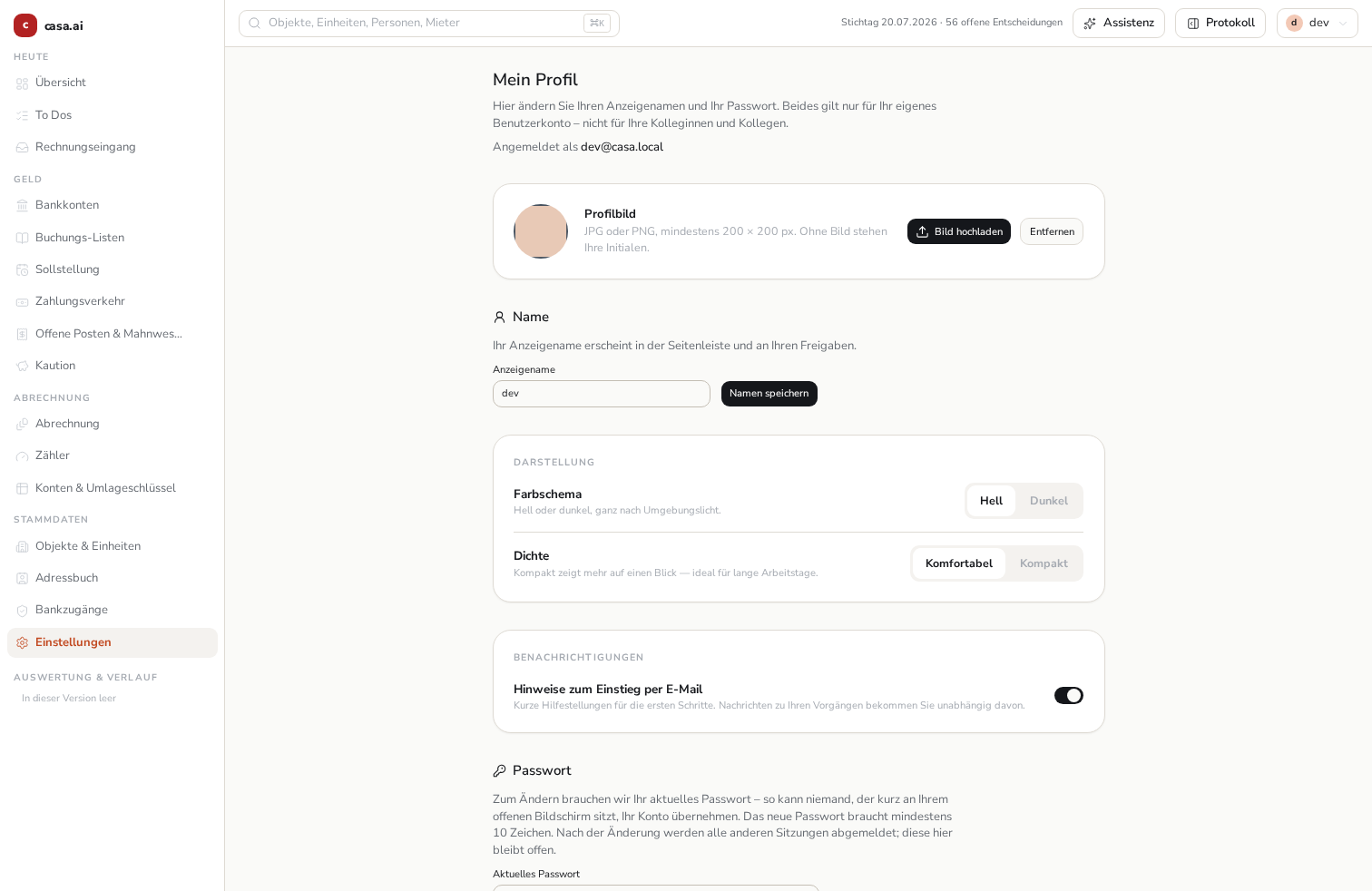
„Entfernen" nimmt das Bild wieder zurück – danach stehen wie vorher Ihre Initialen. Der Knopf erscheint nur, solange ein Bild gesetzt ist.
- Schritt 5
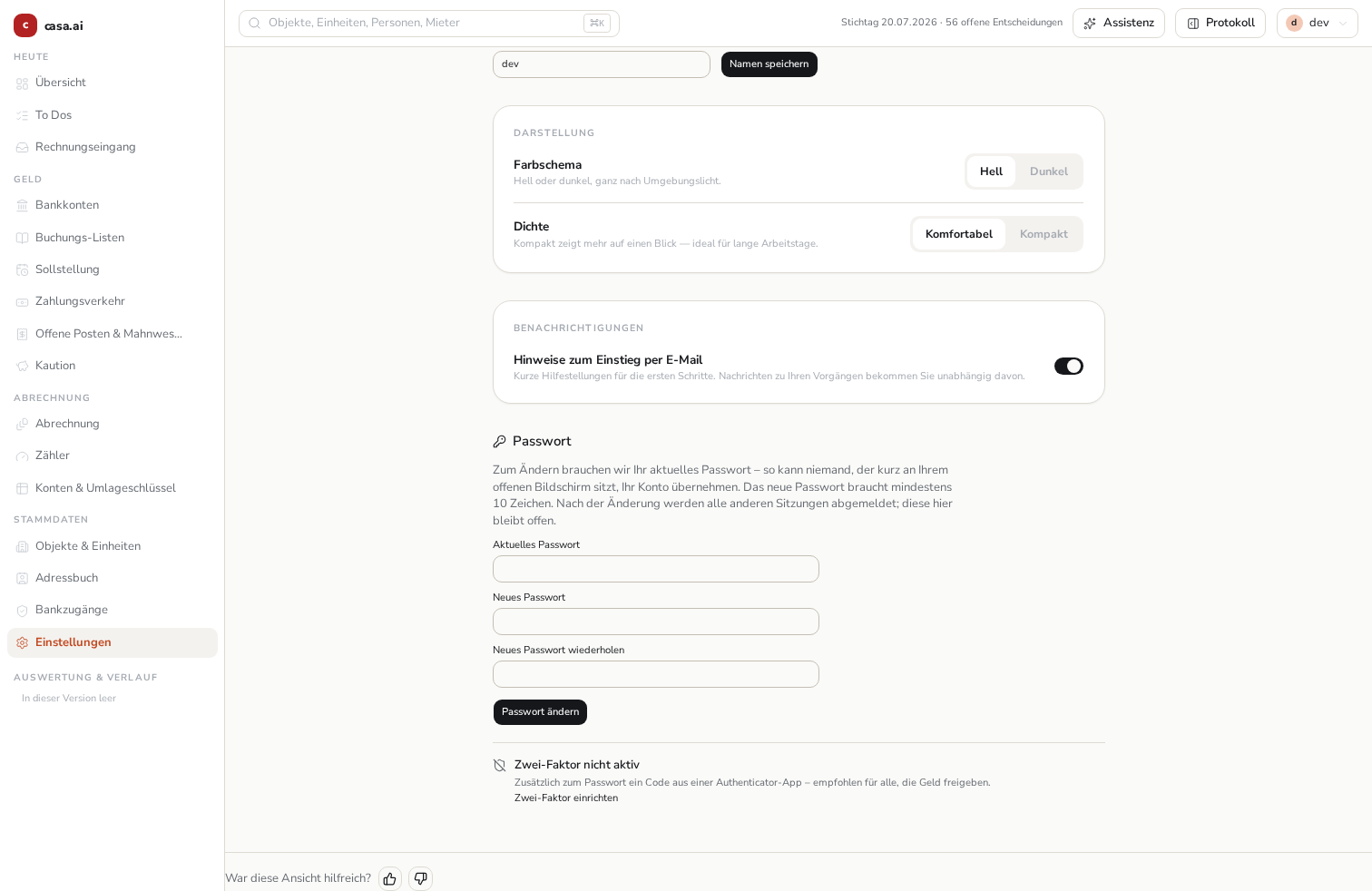
Unter „Passwort" steht, ob Ihre Anmeldung zusätzlich durch eine Authenticator-App geschützt ist. Ist sie aktiv, sehen Sie hier auch das Einrichtungsdatum. Über den Link daneben schalten Sie den Schutz ein oder aus – dafür brauchen Sie jedes Mal Ihr Passwort.
- Schritt 6
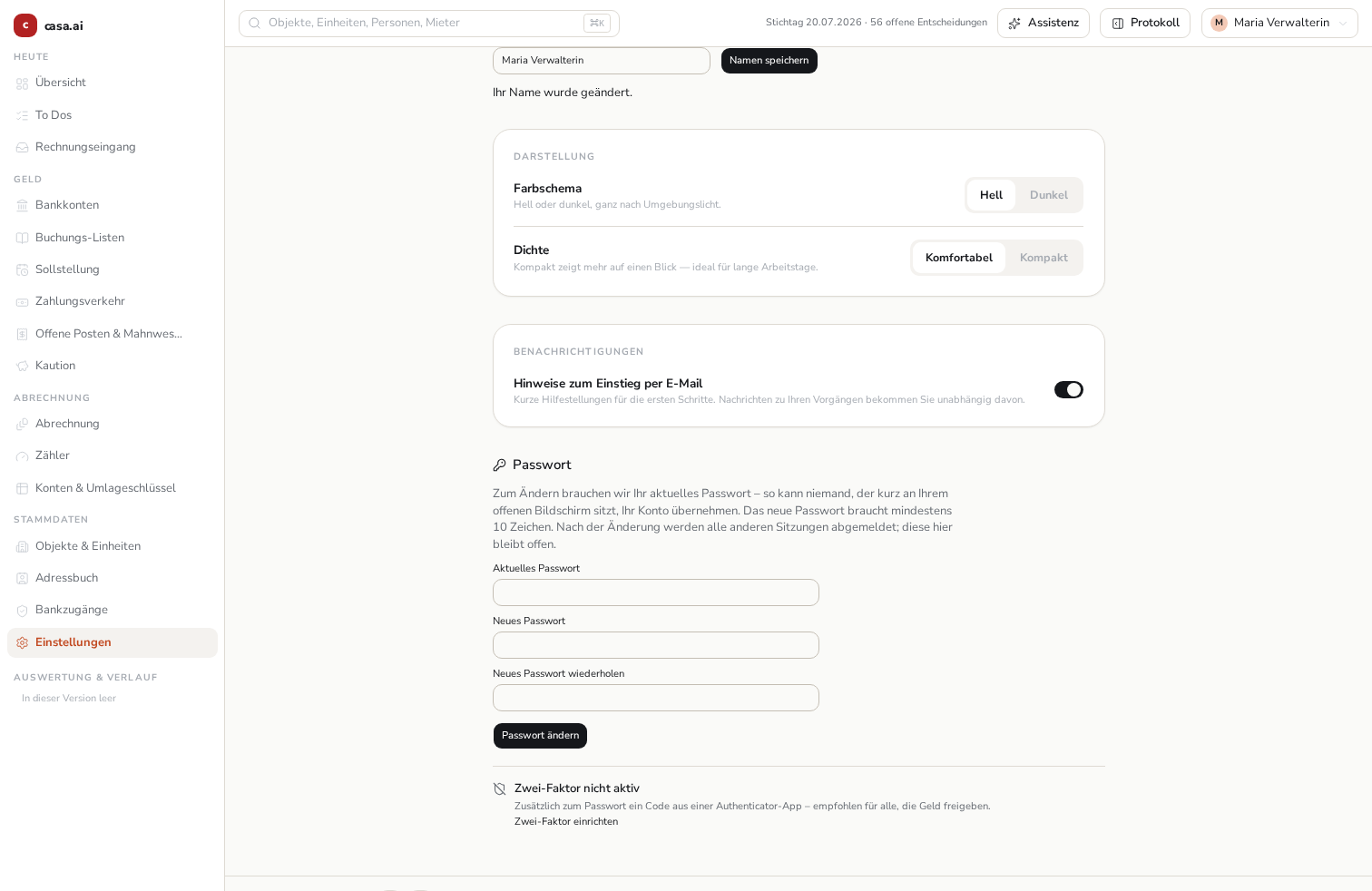
Der Anzeigename erscheint in der Seitenleiste und an Ihren Freigaben. Er ist keine Anmeldeinformation – Sie melden sich weiterhin mit Ihrer E-Mail-Adresse an.
- Schritt 7
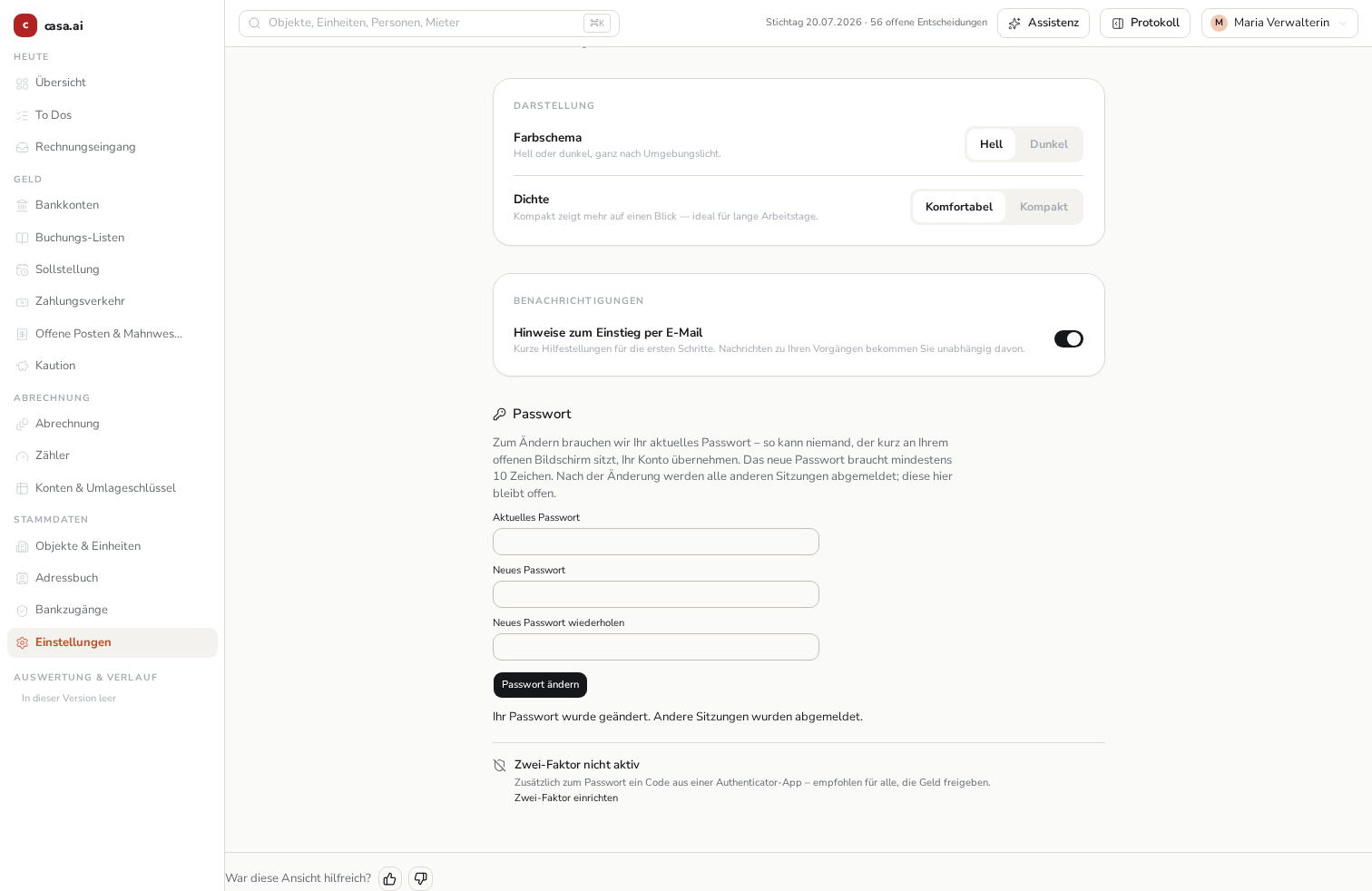
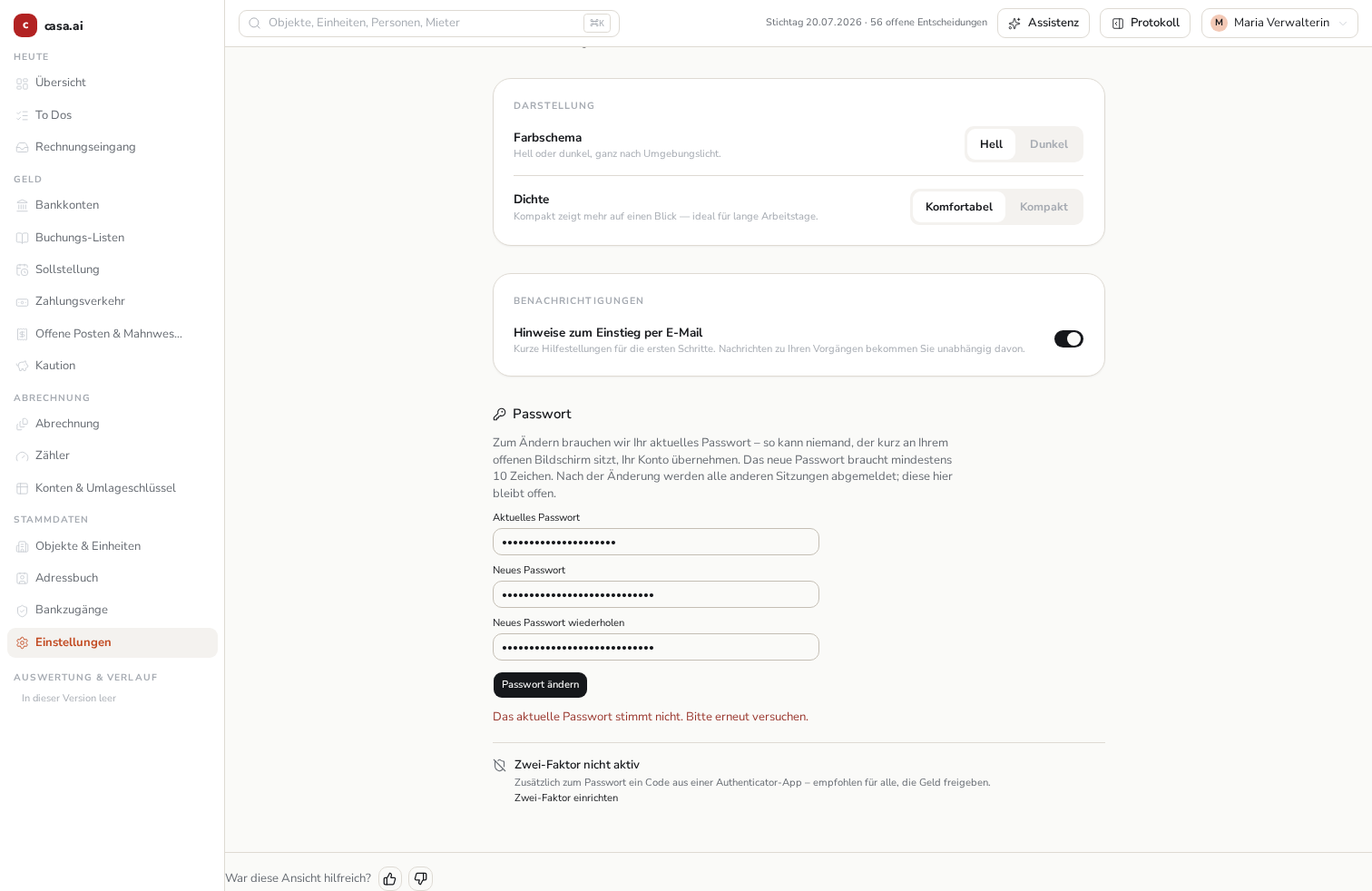
Zum Wechseln brauchen wir Ihr AKTUELLES Passwort. Das ist Absicht: Wer kurz an Ihrem offenen Bildschirm sitzt, soll Ihr Konto nicht übernehmen können. Stimmt es nicht, bleibt Ihr Passwort unverändert.
- Schritt 8
Mindestens zehn Zeichen, zweimal gleich eingegeben. Nach dem Wechsel sind alle anderen Sitzungen abgemeldet – etwa ein Browser auf einem fremden Rechner. Diese Sitzung hier bleibt offen, Sie arbeiten einfach weiter.