Umlageschlüssel pflegen
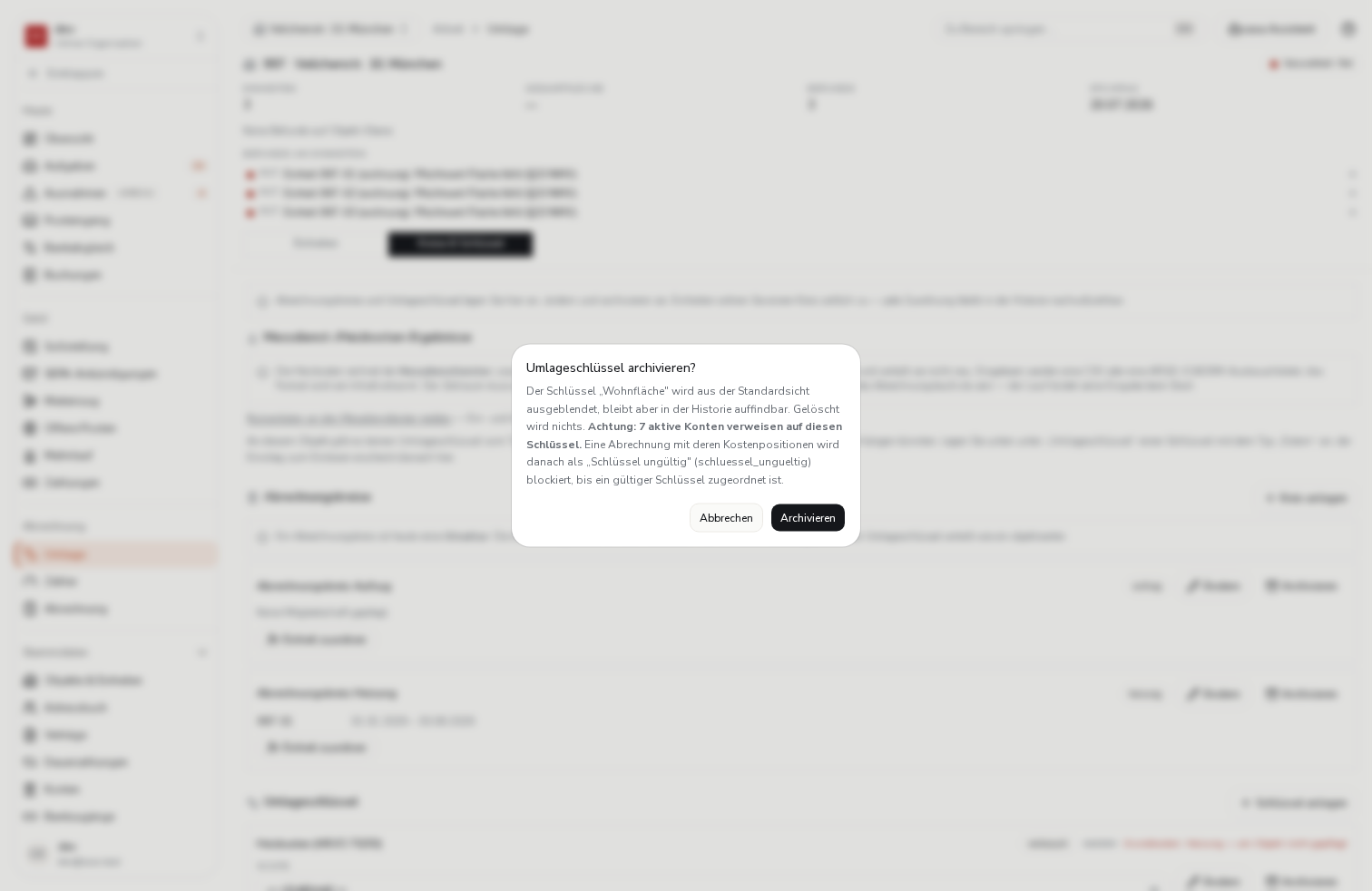
So legen Sie einen Umlageschlüssel an (Grundtyp und Konfiguration), benennen ihn um und archivieren ihn – die Rückfrage benennt dabei die Folge für laufende Abrechnungen.
- Schritt 1
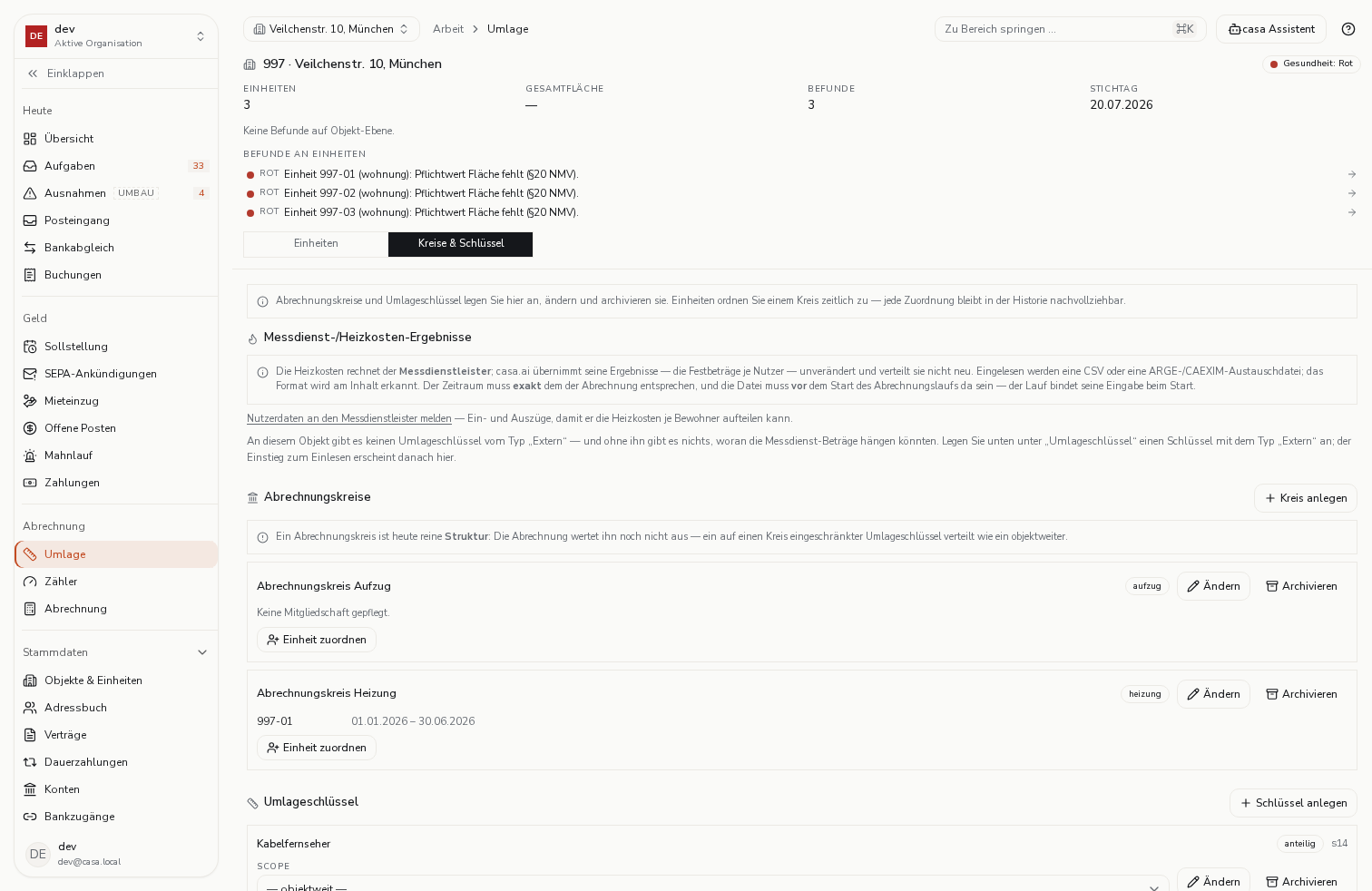
Wechseln Sie in „Kreise & Schlüssel". Umlageschlüssel legen Sie hier an, ändern und archivieren sie.
- Schritt 2
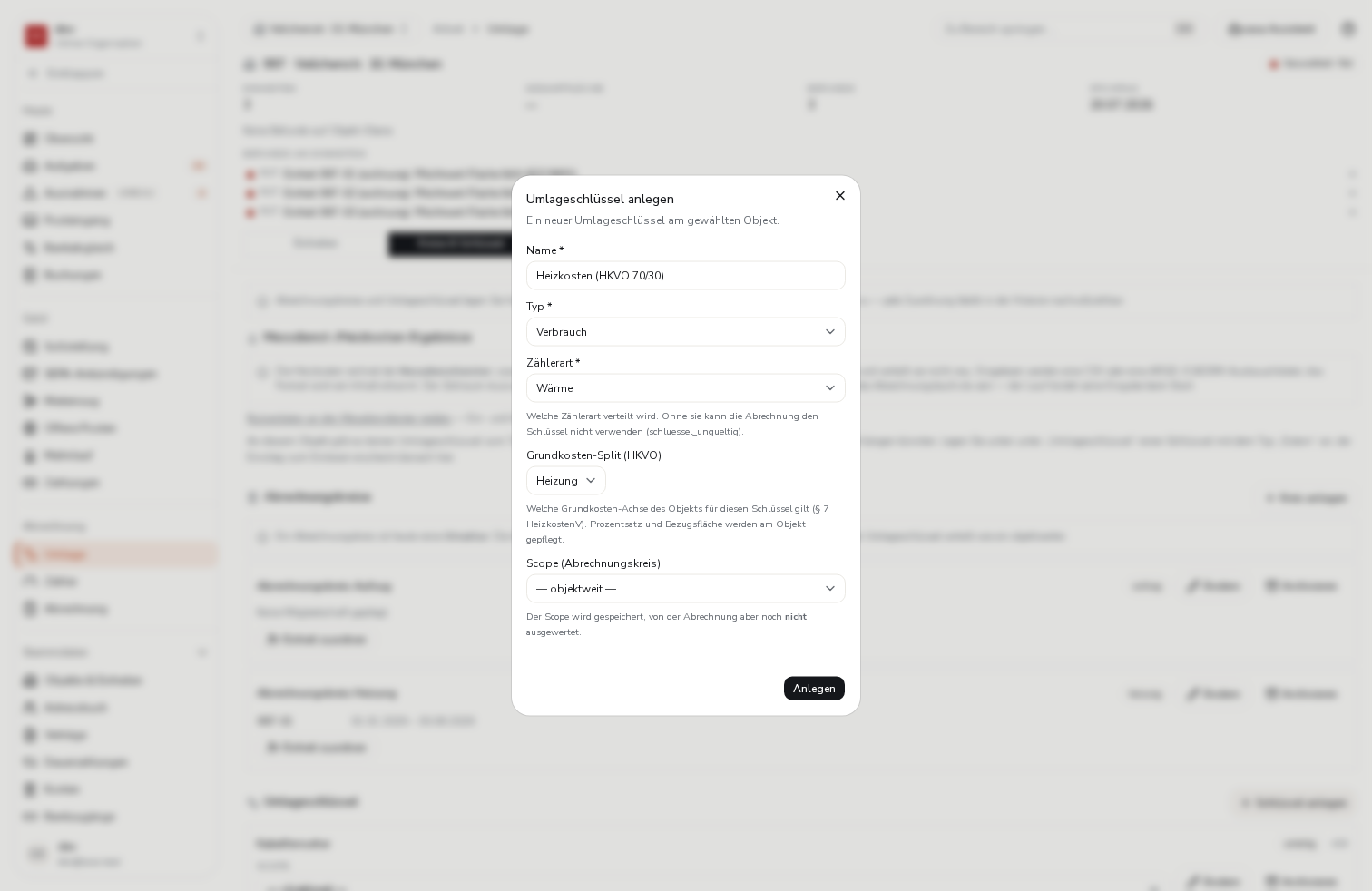
Geben Sie einen Namen ein, wählen Sie den Grundtyp und – je nach Typ – die passende Konfiguration. Bei „Verbrauch“ ist die Zählerart Pflicht: angeboten werden nur Arten, die am Objekt wirklich als Zähler erfasst sind. Optional kommt der Grundkosten-Split nach § 7 HeizkostenV dazu; Prozentsatz und Bezugsfläche dazu werden am Objekt gepflegt.
- Schritt 3
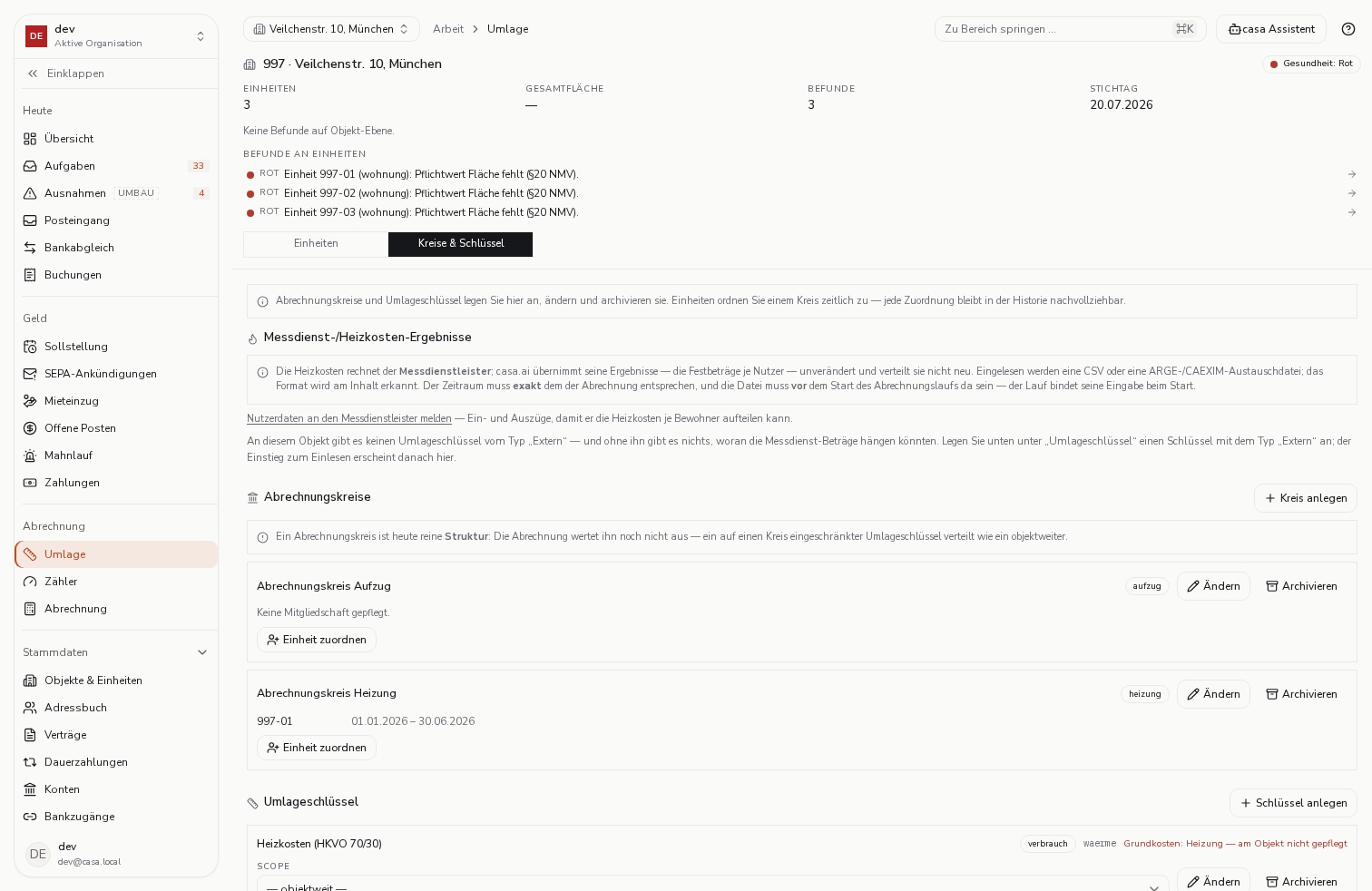
Der Schlüssel erscheint sofort in der Liste – mit Typ, Konfiguration und einem Scope-Feld (objektweit oder auf einen Abrechnungskreis).
- Schritt 4
Beim Archivieren fragt casa.ai nach. Referenziert ein Konto den Schlüssel, blockiert das eine Abrechnung mit dessen Kostenpositionen, bis ein gültiger Schlüssel zugeordnet ist.