Zählerdaten korrigieren
So ändern Sie Zählernummer, Art oder Maßeinheit eines bereits angelegten Zählers. Die erfassten Ablesungen bleiben dabei unverändert – für einen echten Gerätewechsel nehmen Sie stattdessen „Zähler tauschen".
- Schritt 1
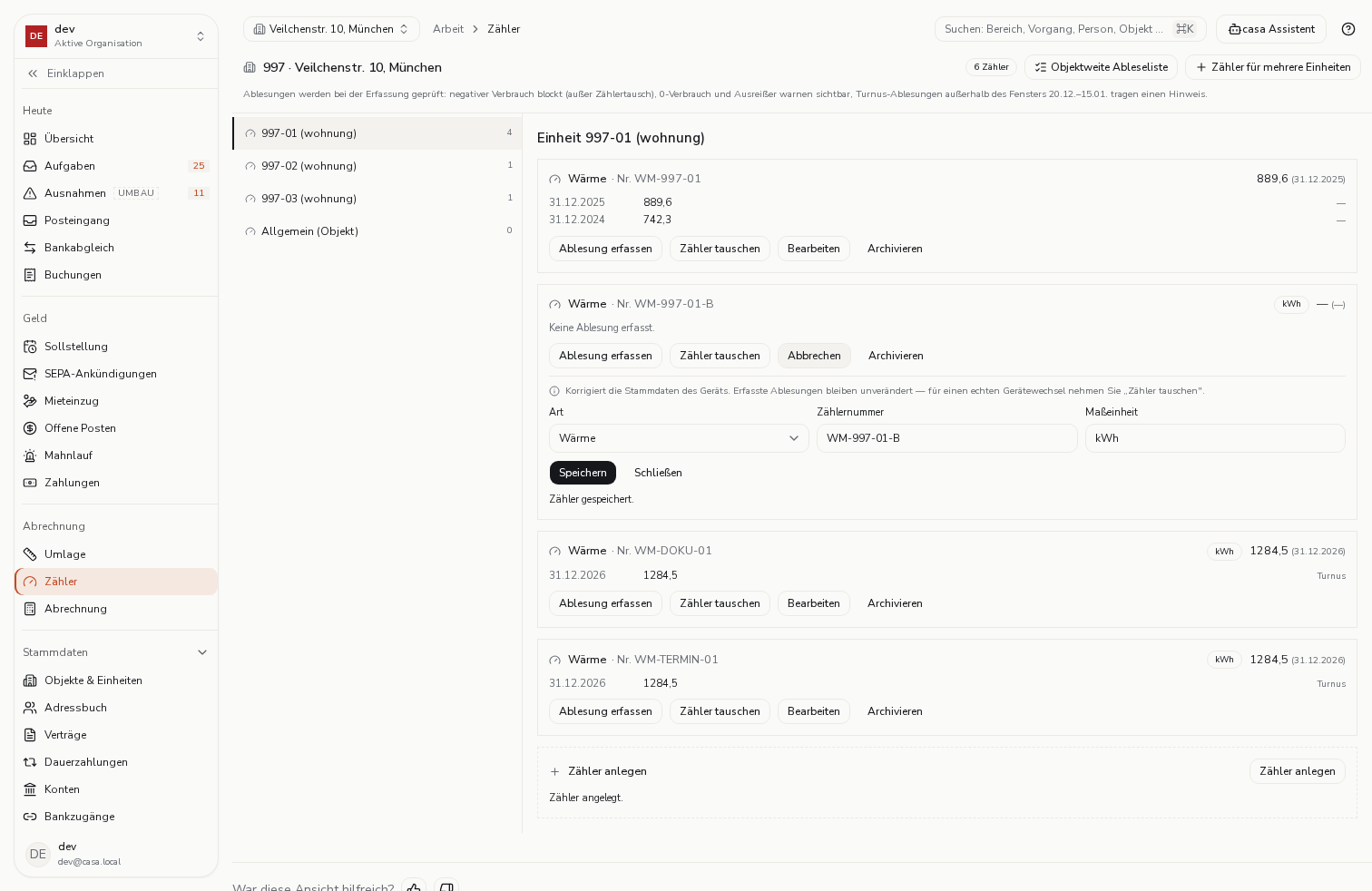
Wählen Sie links die Einheit und rechts den Zähler, dessen Stammdaten nicht stimmen. Die Zählernummer steht in jeder Zeile – an ihr erkennen Sie das Gerät vor Ort wieder, deshalb lohnt sich die Korrektur.
- Schritt 2
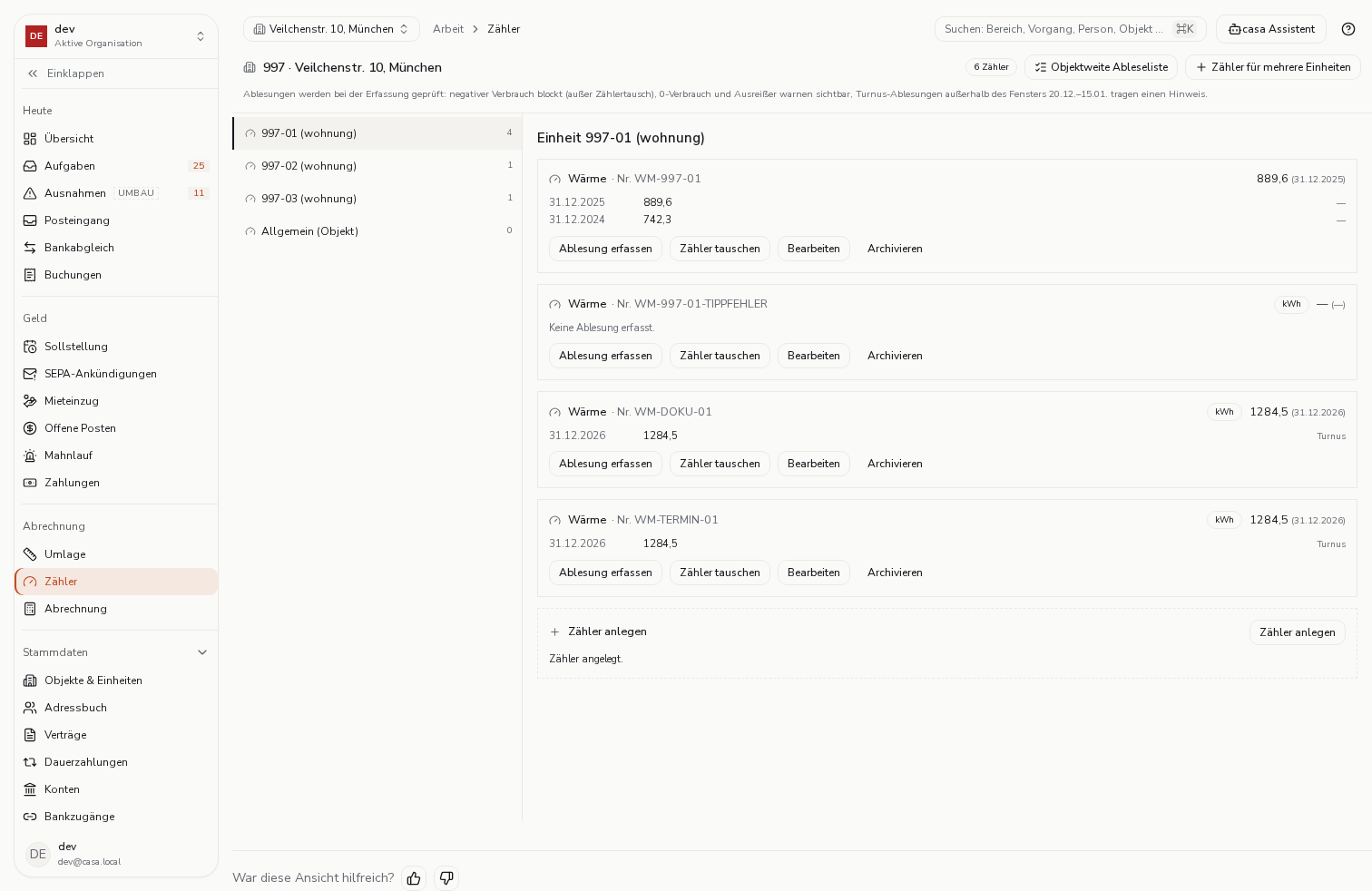
Über „Bearbeiten" öffnen Sie dieselben drei Felder, die Sie beim Anlegen ausgefüllt haben: Art, Zählernummer und Maßeinheit. Standort und Objekt stehen bewusst nicht darin – ein Zähler, der an der falschen Einheit hängt, ist kein Tippfehler, sondern ein anderer Zähler. Geändert wird nur, was Sie wirklich anfassen.
- Schritt 3
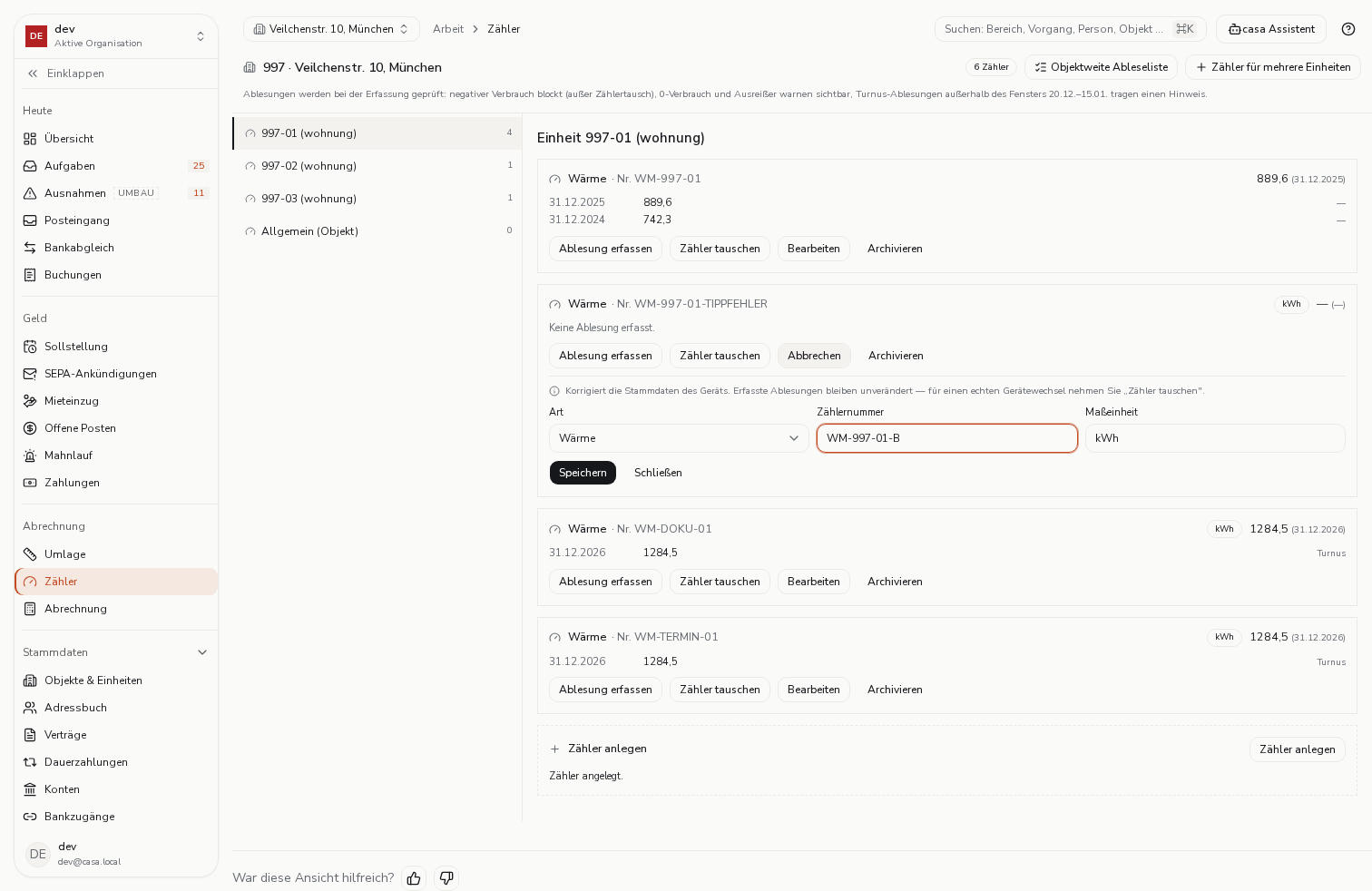
Fertig: Die Zeile trägt jetzt die richtige Nummer. Wichtig ist, was dabei NICHT passiert – die erfassten Ablesungen bleiben unverändert stehen, es entsteht kein zweites Gerät und keine Wechsel-Historie. Genau darin unterscheidet sich die Korrektur vom Zählertausch: Der Tausch ist für den Fall gedacht, dass tatsächlich ein neues Gerät hängt.