Ablesung als Aufgabe
So legen Sie denselben Zählertyp für mehrere Einheiten auf einmal an, öffnen die fällige Ablesung als Aufgabe, erfassen die Stände in der Ableseliste mit sichtbarem Teilfortschritt und stellen die Aufgabe bei Bedarf auf ein Datum zurück.
- Schritt 1
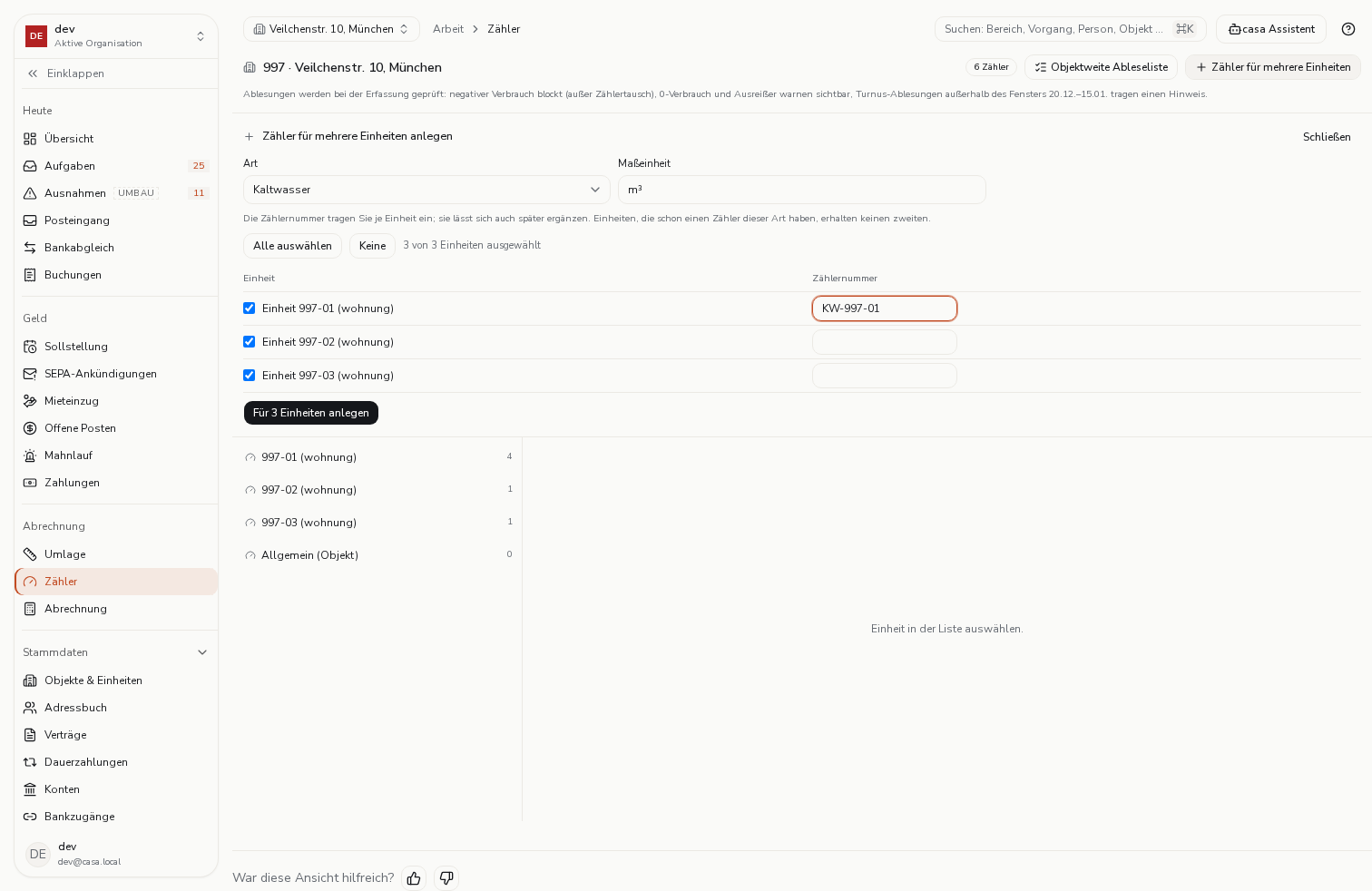
Über „Zähler für mehrere Einheiten“ legen Sie denselben Zählertyp für alle oder ausgewählte Einheiten eines Objekts an. Art und Maßeinheit gelten für alle; die Zählernummer tragen Sie je Einheit ein oder ergänzen sie später.
- Schritt 2
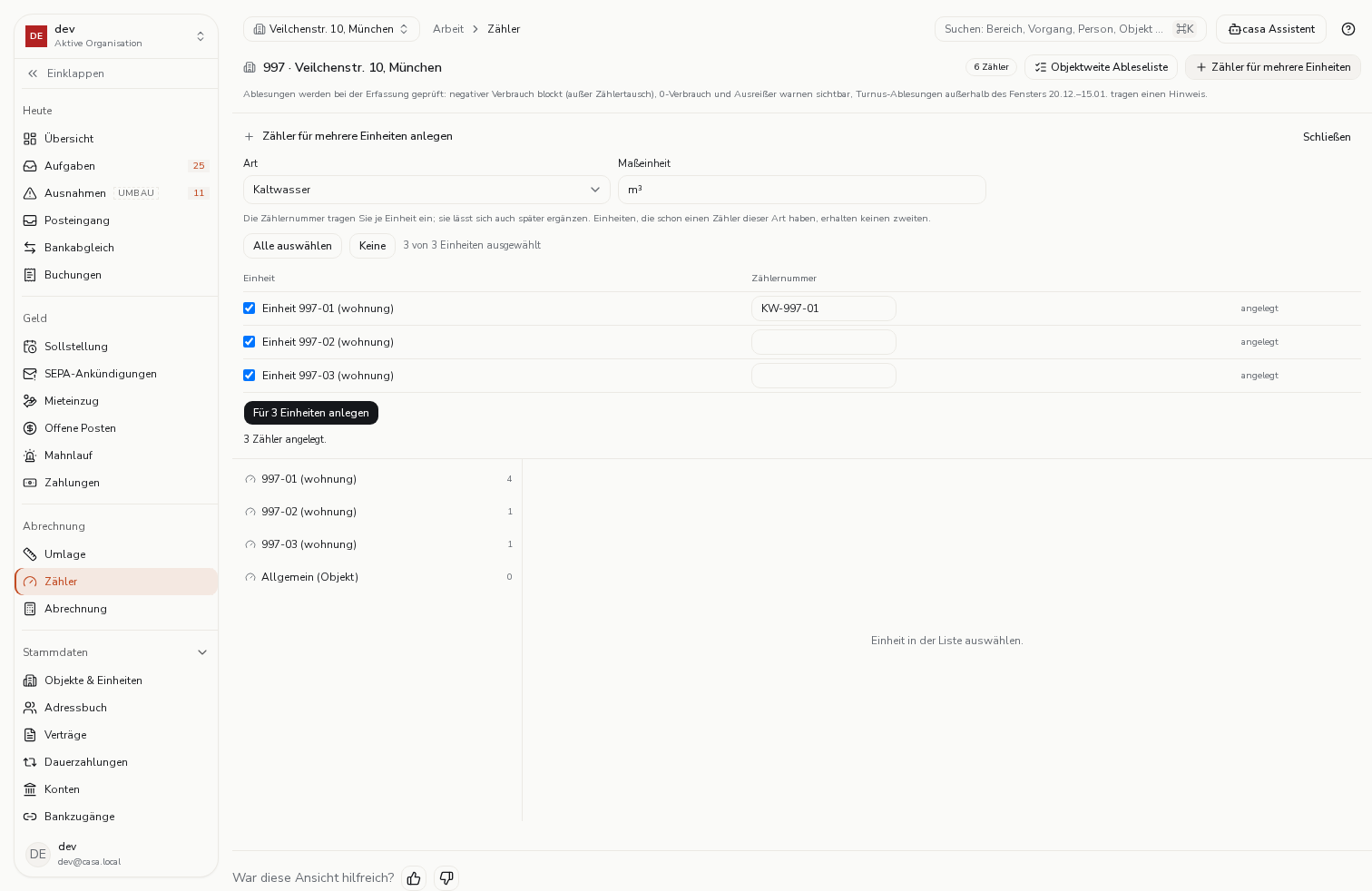
Das Ergebnis nennt, wie viele Zähler angelegt wurden. Eine Einheit, die schon einen Zähler dieser Art hat, erhält keinen zweiten — wiederholtes Anlegen erzeugt keine Dubletten.
- Schritt 3
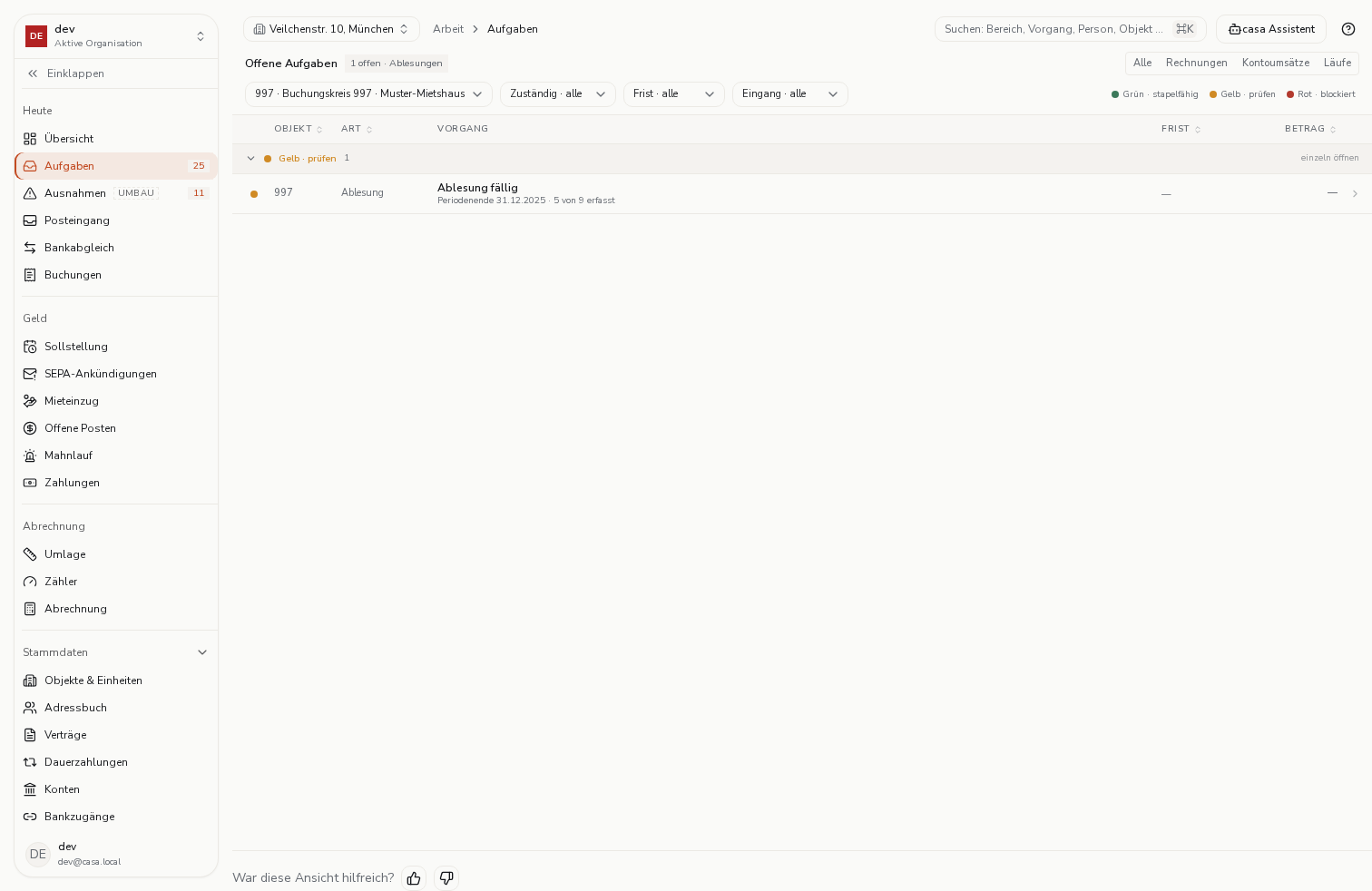
Zum Ende des Abrechnungszeitraums steht je Objekt genau eine Aufgabe „Ablesung fällig“ unter „Aufgaben“ — mit dem Stichtag und dem Stand „X von Y erfasst“. Ein Bewohnerwechsel erzeugt dieselbe Aufgabe für die betroffene Einheit.
- Schritt 4
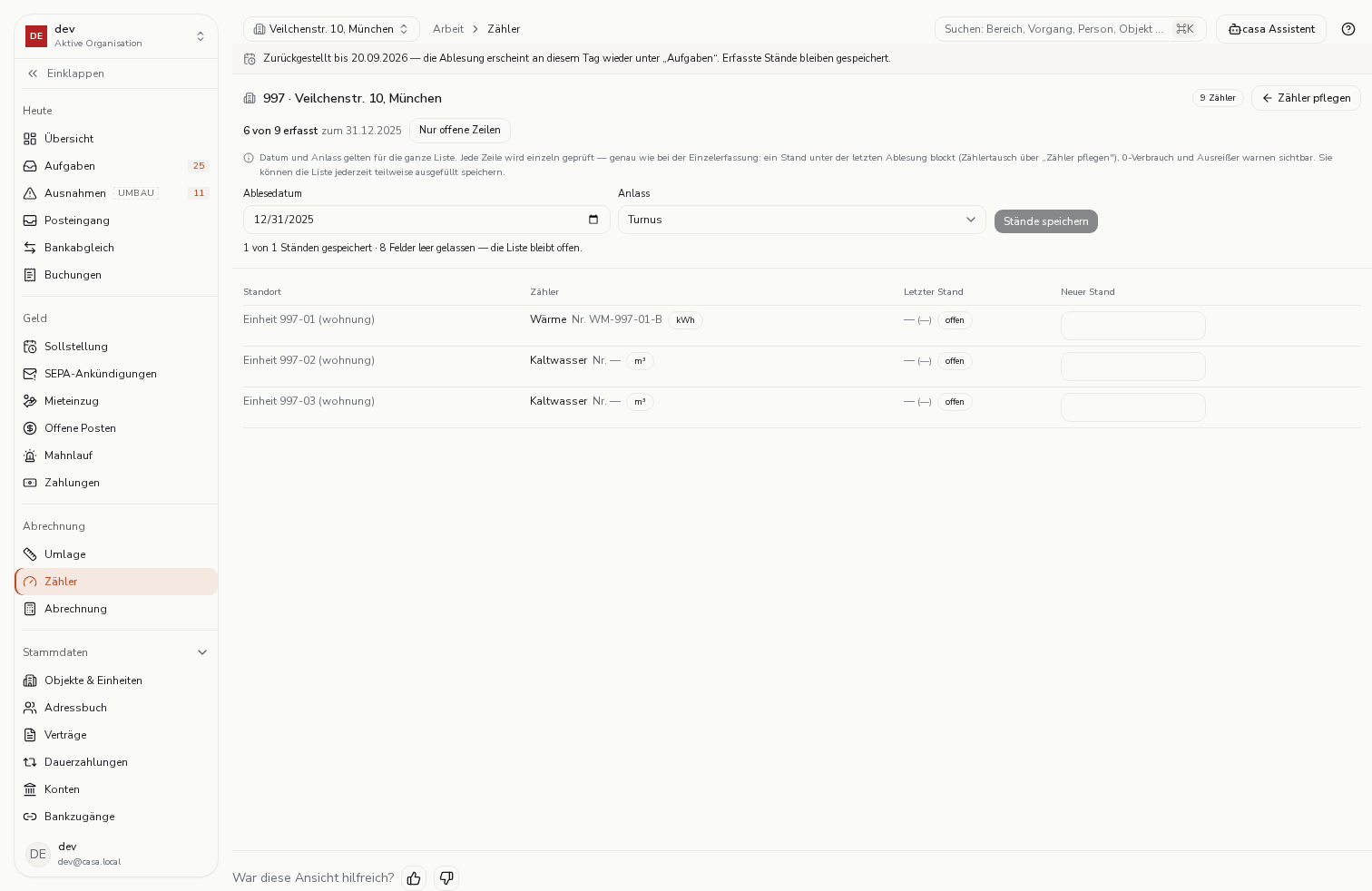
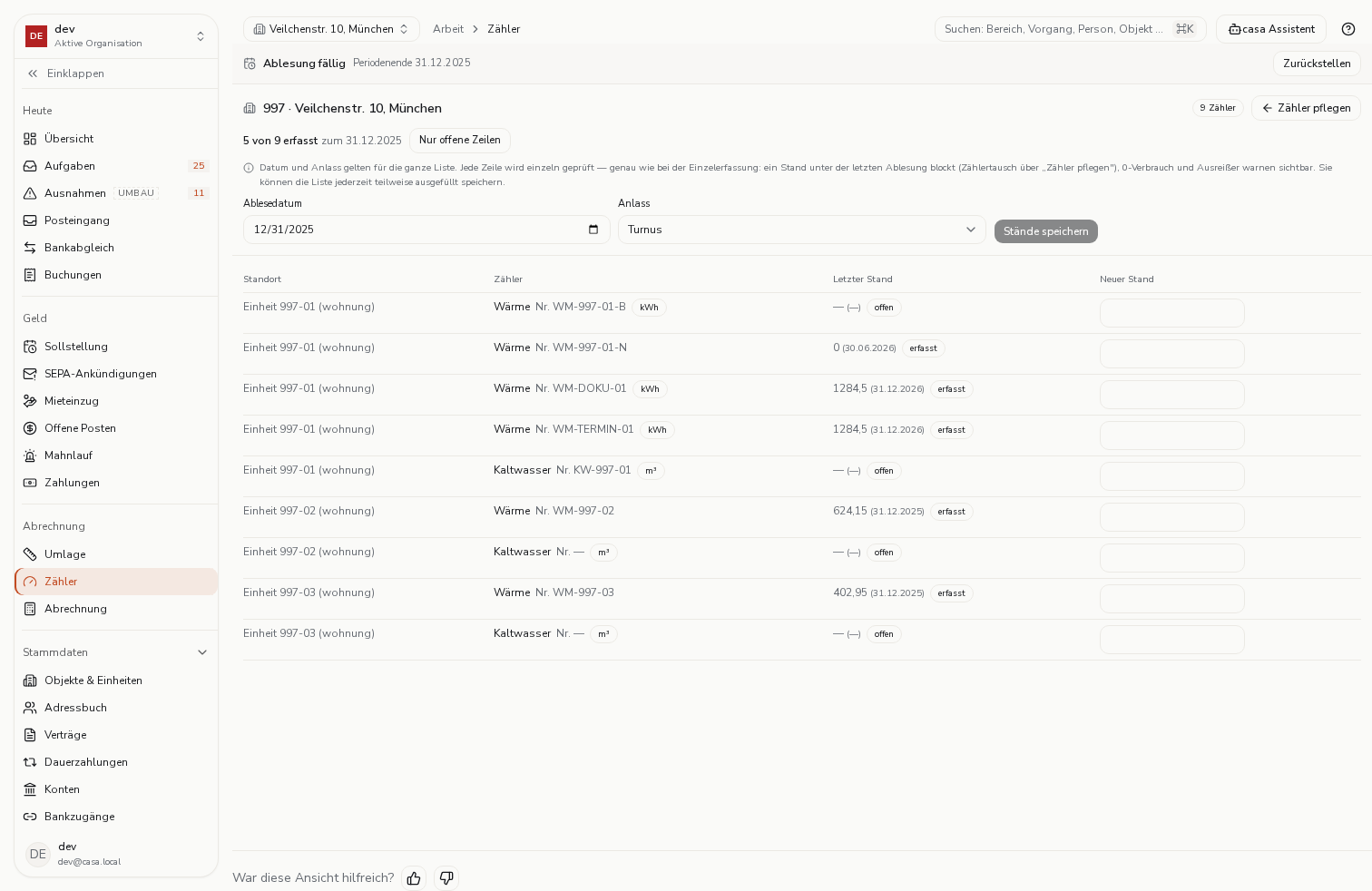
Die Aufgabe öffnet die objektweite Ableseliste mit gesetztem Stichtag. Oben steht, wie viele Zähler zum Stichtag erfasst sind; jede Zeile trägt „erfasst“ oder „offen“.
- Schritt 5
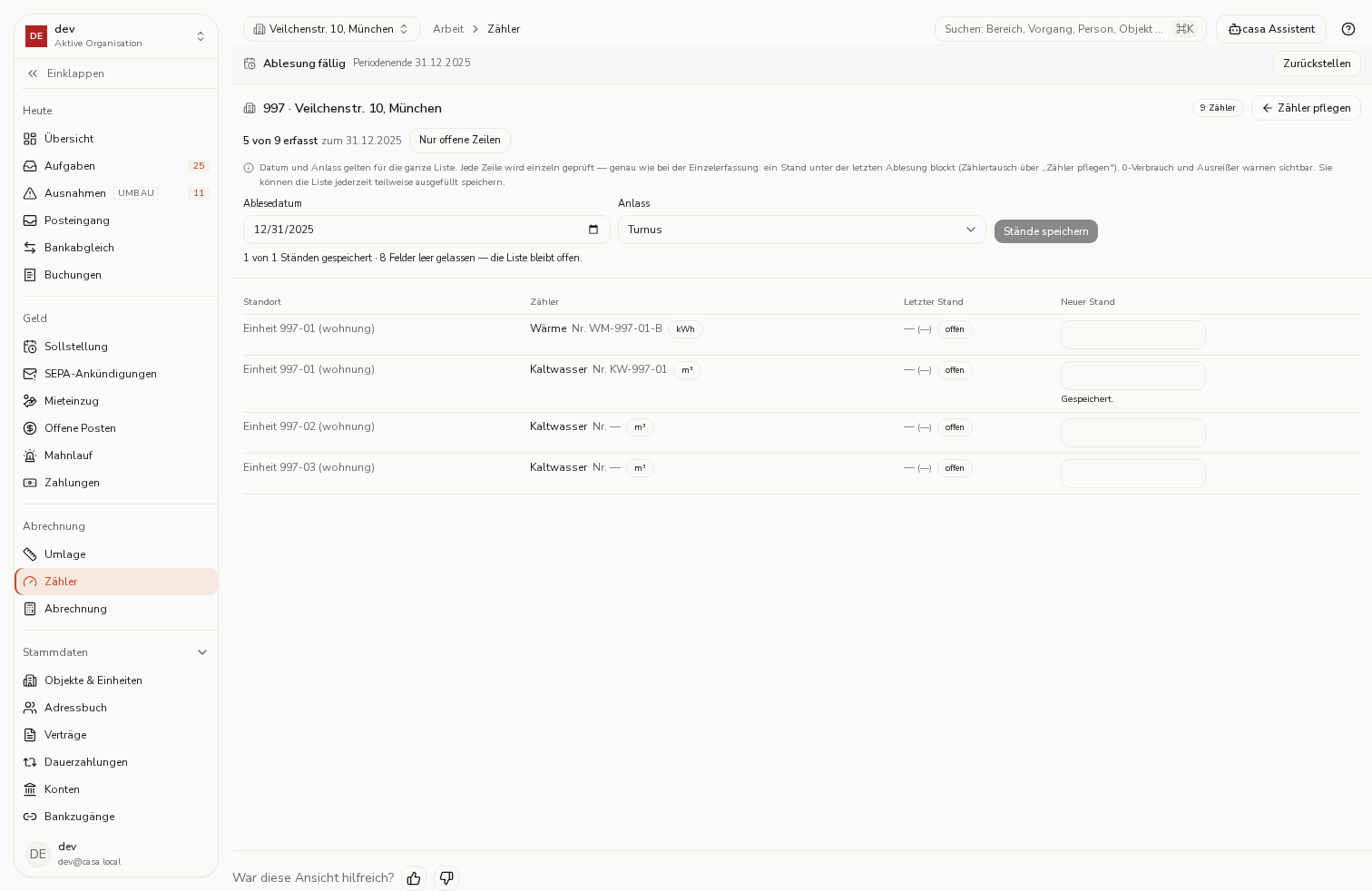
Sie können die Liste jederzeit teilweise speichern: Gespeicherte Stände bleiben erhalten, „Nur offene Zeilen“ zeigt die Restarbeit. Stände unter der letzten Ablesung werden wie in der Einzelerfassung in ihrer Zeile abgewiesen.
- Schritt 6
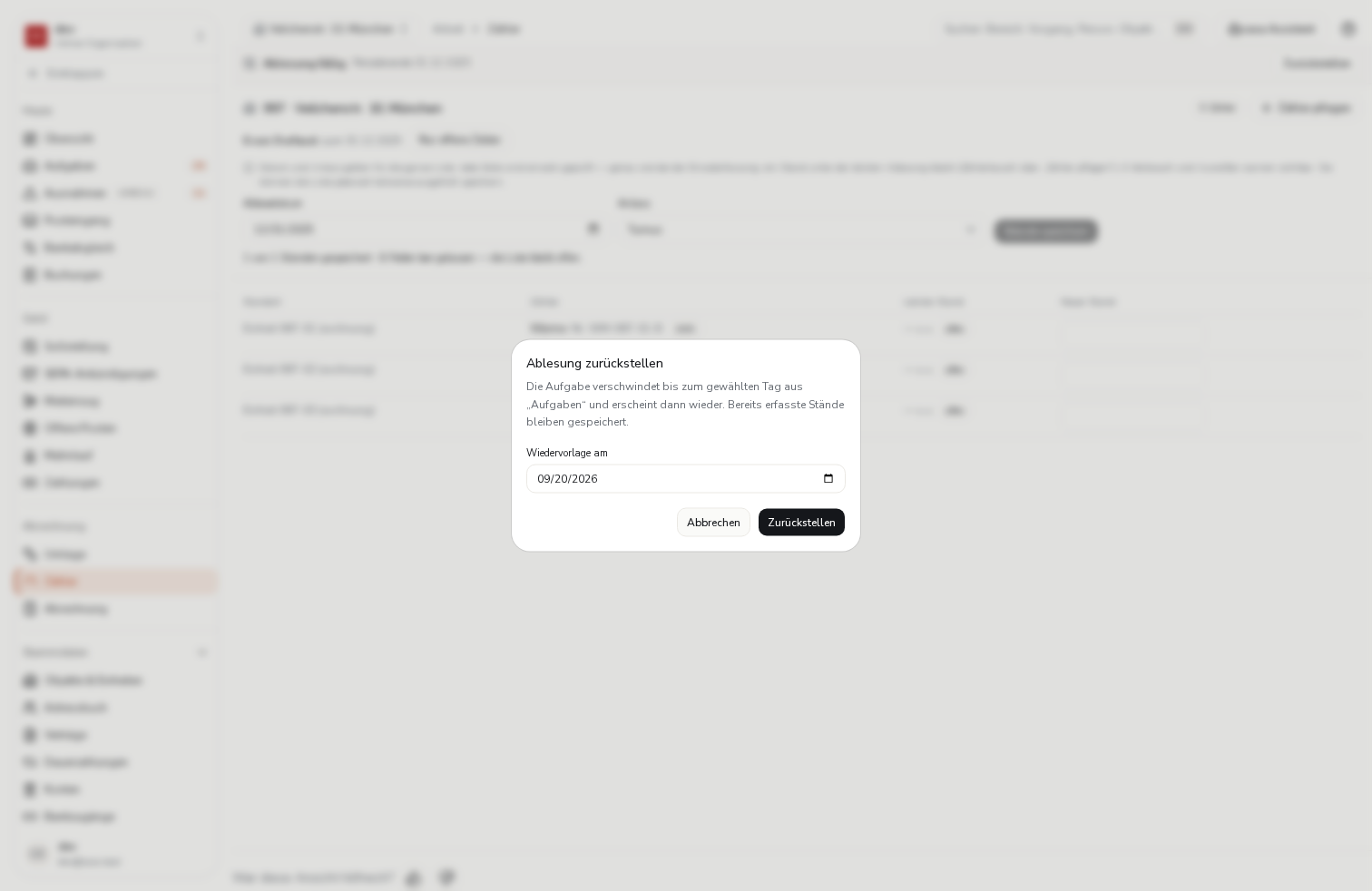
Passt der Termin gerade nicht, stellen Sie die Aufgabe zurück: Sie verschwindet bis zum gewählten Tag aus „Aufgaben“ und erscheint dann genau einmal wieder.
- Schritt 7
Die Bestätigung nennt den Tag der Wiedervorlage. Bereits erfasste Stände bleiben gespeichert.